회사 문서 최신본이 헷갈릴 때, Microsoft 365에서는 어떻게 정리할까?
최종·최종수정 파일이 계속 생기는 이유부터 OneDrive·SharePoint의 공동 편집, 자동 저장과 버전 기록을 활용해 회사 문서 최신본을 하나로 관리하는 방법을 안내합니다.
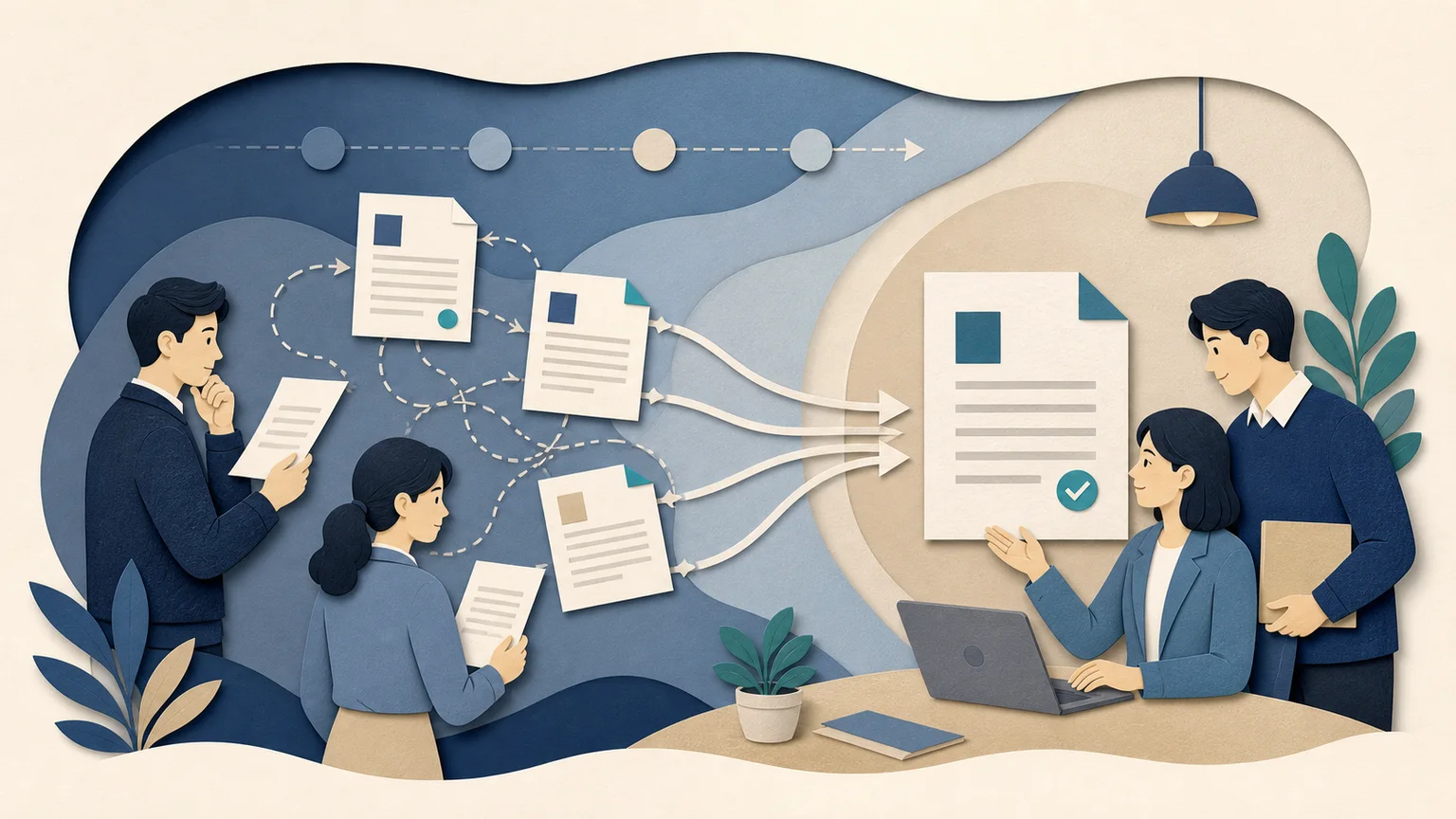
월요일 오전, 거래처에 보낼 제안서를 열려는데 비슷한 파일이 여러 개 보입니다.
회사소개서_최종.docx회사소개서_최종수정.docx회사소개서_최종_진짜최종.docx
영업 담당자는 이메일에 첨부된 파일을 수정했고, 팀장은 공유 폴더의 다른 파일을 고쳤습니다. 어느 문서가 가장 최근 파일인지 확인하려면 수정 시각과 작성자를 비교하고, 결국 담당자에게 다시 물어봐야 합니다.
이 문제는 직원이 파일명을 잘못 지어서 생긴다기보다 여러 사람이 같은 문서의 사본을 따로 수정하는 업무 방식에서 시작됩니다.
회사 문서의 최신본은 파일명에 ‘최종’을 붙여 관리하는 것이 아니라, OneDrive나 SharePoint에 둔 문서 하나를 같은 링크로 열고 버전 기록으로 관리하는 것이 좋습니다.
왜 ‘최종’ 파일이 계속 늘어날까요?
문서를 여러 번 저장하는 것 자체가 문제는 아닙니다. 문제는 각 사본의 수정 흐름이 서로 끊어진다는 점입니다.
이메일 첨부파일은 전달할 때마다 새 사본이 됩니다
한 사람이 제안서를 이메일에 첨부하면 받는 사람의 PC에 별도 사본이 생깁니다. 수신자가 그 파일을 수정해 다시 첨부하면 원본과 수정본은 서로 다른 파일이 됩니다.
여러 사람이 동시에 수정하면 변경 내용을 다시 비교하고 합쳐야 합니다. Microsoft도 OneDrive에 문서를 저장하고 첨부파일 대신 링크를 보내면 여러 사본을 다시 맞추는 문제를 줄일 수 있다고 안내합니다.1
개인 PC와 메신저에 같은 문서가 흩어집니다
다운로드 폴더, 바탕화면, 이메일과 메신저에 같은 이름의 파일이 남으면 수정 시각만으로 업무상 최종본을 판단하기 어렵습니다. 나중에 수정한 파일이 항상 승인된 파일이라는 보장도 없습니다.
파일명이 버전 기록의 역할까지 떠맡습니다
v2, 수정, 최종 같은 표현은 작성자의 의도일 뿐입니다. 누가 무엇을 바꿨는지, 이전 상태로 되돌릴 수 있는지까지 알려주지는 못합니다.
핵심은 ‘파일 하나, 링크 하나’입니다
Microsoft 365에서는 Word·Excel·PowerPoint 파일을 OneDrive나 SharePoint에 저장하고 링크로 공유할 수 있습니다. 같은 문서를 열어 함께 편집하면 각자 사본을 만들지 않아도 다른 사람의 변경 내용을 확인할 수 있습니다.2
쉽게 말하면 다음처럼 업무 방식을 바꾸는 것입니다.
| 기존 방식 | 바꿀 방식 |
|---|---|
| 문서를 이메일에 첨부 | 공동 문서의 링크 공유 |
| 각자 내려받아 수정 | 같은 문서를 공동 편집 |
최종2처럼 파일명 변경 | 버전 기록에서 변경 이력 확인 |
| 이전 파일을 별도 폴더에 계속 보관 | 필요한 이전 버전을 열거나 복원 |
파일이 OneDrive나 SharePoint에 저장돼 있으면 Microsoft 365 앱의 자동 저장과 버전 기록을 사용할 수 있습니다. 자동 저장은 작업 중 변경 내용을 저장하고, 버전 기록은 이전 상태를 확인하거나 복원할 때 사용합니다.3
다만 오래된 Office 파일 형식, 일시 중지된 OneDrive 동기화, 일부 파일 상태에서는 자동 저장이 작동하지 않을 수 있습니다. 상단의 자동 저장 상태와 실제 저장 위치를 먼저 확인해야 합니다.4
OneDrive와 SharePoint 중 어디에 둘까요?
최신본을 하나로 만드는 방법은 같지만, 문서의 성격에 따라 기본 위치가 달라집니다.
- 개인이 작성 중인 초안이라면 업무용 OneDrive에서 시작할 수 있습니다.
- 부서나 프로젝트가 계속 사용해야 하는 문서라면 SharePoint 또는 Teams와 연결된 공동 공간이 적합합니다.
- 담당자가 바뀌어도 회사가 보관해야 하는 문서라면 개인 공간에만 두지 않는 것이 좋습니다.
문서 위치를 먼저 판단해야 한다면 OneDrive와 SharePoint, 회사 문서는 어디에 저장해야 할까?를 함께 확인해 보세요.
흩어진 파일을 하나로 정리하는 순서
이미 사본이 많다면 바로 삭제하거나 한꺼번에 옮기기보다 다음 순서로 정리하는 것이 안전합니다.
1. 업무상 기준이 되는 파일을 확인합니다
수정 시각만 보지 말고 담당자에게 현재 승인된 내용이 어느 파일에 있는지 확인합니다. 서로 다른 파일에 필요한 변경이 나뉘어 있다면 먼저 내용을 비교해 기준 문서 하나에 반영합니다.
2. 문서의 공동 위치를 정합니다
개인 작업 문서인지, 팀이 계속 관리할 문서인지 판단해 OneDrive 또는 SharePoint에 기준 문서를 둡니다. 팀 문서라면 담당자 개인의 OneDrive보다 조직이 관리하는 공동 공간을 우선 검토합니다.
3. 기존 사본은 바로 지우지 않고 구분합니다
정리 작업이 끝나기 전까지 기존 파일은 별도 보관 위치로 옮기고 이전 사본임을 구분합니다. 기준 문서가 정상적으로 열리고 필요한 내용이 모두 반영됐는지 확인한 뒤 회사의 보존 기준에 따라 정리합니다.
4. 첨부파일 대신 같은 링크를 공유합니다
메일이나 Teams에서 파일 자체를 반복해서 올리지 않고 기준 문서의 링크를 전달합니다. 편집이 필요한 사람과 보기만 필요한 사람의 권한도 구분합니다.
5. 공동 편집과 버전 복원을 시험합니다
두 명 이상이 같은 문서를 열어 변경 내용이 함께 보이는지 확인합니다. 테스트 문장에서 변경을 만든 뒤 버전 기록을 열어 이전 상태를 확인해 봅니다.
OneDrive와 SharePoint의 버전 기록에서는 이전 버전을 보고 복원할 수 있습니다. 이전 버전을 복원하면 그 버전이 현재 버전이 되고, 복원 직전의 현재 버전도 기록에 남습니다.56
회사에서 정하면 좋은 다섯 가지 문서 규칙
복잡한 문서관리 시스템보다 직원이 지킬 수 있는 짧은 기준이 먼저 필요합니다.
- 공동 문서는 기준 파일을 하나만 둡니다.
- 검토와 수정은 첨부파일 대신 같은 링크에서 진행합니다.
- 개인 초안이 팀 자산이 되는 시점을 정합니다.
- 파일명은 문서의 목적을 나타내고, 수정 이력은 버전 기록으로 확인합니다.
- 외부 제출본처럼 변경되면 안 되는 결과물은 PDF 등 별도 결과물로 구분합니다.
예를 들어 내부에서 계속 수정하는 견적서 원본은 공동 문서 하나로 유지하고, 고객에게 실제 제출한 시점의 PDF는 제출일과 고객 구분 기준에 맞춰 별도로 보관할 수 있습니다.
자주 묻는 질문
파일명에 날짜나 버전을 쓰면 안 되나요?
써도 됩니다. 정기 보고서나 외부 제출본처럼 시점별 결과물을 구분해야 할 때 날짜는 유용합니다. 다만 같은 문서를 여러 사람이 수정하는 과정까지 파일명만으로 관리하면 사본이 다시 늘어날 수 있습니다. 공동 작업 중인 원본은 하나로 유지하고 버전 기록을 함께 사용하는 것이 좋습니다.
누군가 내용을 잘못 수정하면 어떻게 하나요?
OneDrive나 SharePoint에 저장된 파일은 버전 기록에서 이전 상태를 확인하고 복원할 수 있습니다.56 중요한 문서라면 실제 운영 전에 테스트 파일로 복원 과정을 확인하고, 문서 라이브러리의 버전 관리 설정도 점검하는 것이 좋습니다.
Teams에서 공유한 문서도 같은 방식으로 관리할 수 있나요?
Teams의 채널 파일은 연결된 SharePoint에 저장되므로 같은 파일을 채널에서 열어 공동 편집하고 버전 기록을 활용할 수 있습니다. Teams가 어떤 역할을 하는지 먼저 알고 싶다면 Microsoft Teams란? 채팅·회의·파일 협업을 한곳에서 시작하는 방법을 확인해 보세요.
버전 기록이 있으면 별도 백업은 필요 없나요?
버전 기록은 파일의 변경 이력을 확인하고 이전 상태로 되돌리는 기능입니다. 조직 전체의 데이터 보호와 장기 보존, 사고 대응을 위한 백업 정책과는 목적이 다릅니다. 백업 필요 여부는 데이터 중요도와 보존 기간, 복구 범위를 기준으로 별도로 판단해야 합니다.
정리하기
회사 문서의 최신본이 계속 헷갈린다면 파일명을 더 복잡하게 만드는 것보다 문서가 수정되는 흐름을 먼저 바꿔야 합니다.
- 기준 문서를 OneDrive나 SharePoint에 하나만 둡니다.
- 첨부파일 대신 같은 문서 링크를 공유합니다.
- 여러 사람이 같은 문서를 공동 편집합니다.
- 이전 내용은 별도 사본보다 버전 기록에서 확인합니다.
- 개인 초안과 회사 공동 문서, 외부 제출 결과물을 구분합니다.
카이온아이티는 회사에 흩어진 Microsoft 365 문서의 저장 위치와 공유 방식을 확인하고, OneDrive·SharePoint·Teams의 공동 문서 구조, 권한과 버전 관리 기준을 실제 업무 흐름에 맞게 정리합니다.
최종,최종수정파일이 계속 생기고 어떤 문서가 기준인지 판단하기 어려우신가요?현재 상황과 가까운 공개 기술 글을 먼저 찾아보거나, 해결되지 않으면 기술지원과 상담 접수로 이어서 확인할 수 있습니다.
참고 자료
- Work together on Office documents — Microsoft Support, 2026-08-17 확인
- Collaborate on Word documents with real-time co-authoring — Microsoft Support, 2026-08-17 확인
- Save, back up, and recover a file in Microsoft Office — Microsoft Support, 2026-08-17 확인
- Turn on autosave in Microsoft 365 apps — Microsoft Support, 2026-08-17 확인
- Restore a previous version of a file stored in OneDrive — Microsoft Support, 2026-08-17 확인
- Restore a previous version of an item or file in SharePoint — Microsoft Support, 2026-08-17 확인