Microsoft 365 암호가 틀려 로그인이 안 됩니다, 계정이 잠겼을 때는?
Microsoft 365 암호를 여러 번 잘못 입력해 계정이 잠겼다면 어떻게 해야 할까요? 실제 기술지원 사례를 바탕으로 사용자가 멈춰야 할 행동, 관리자의 암호 초기화와 의심스러운 로그인 확인 방법을 쉽게 설명합니다.
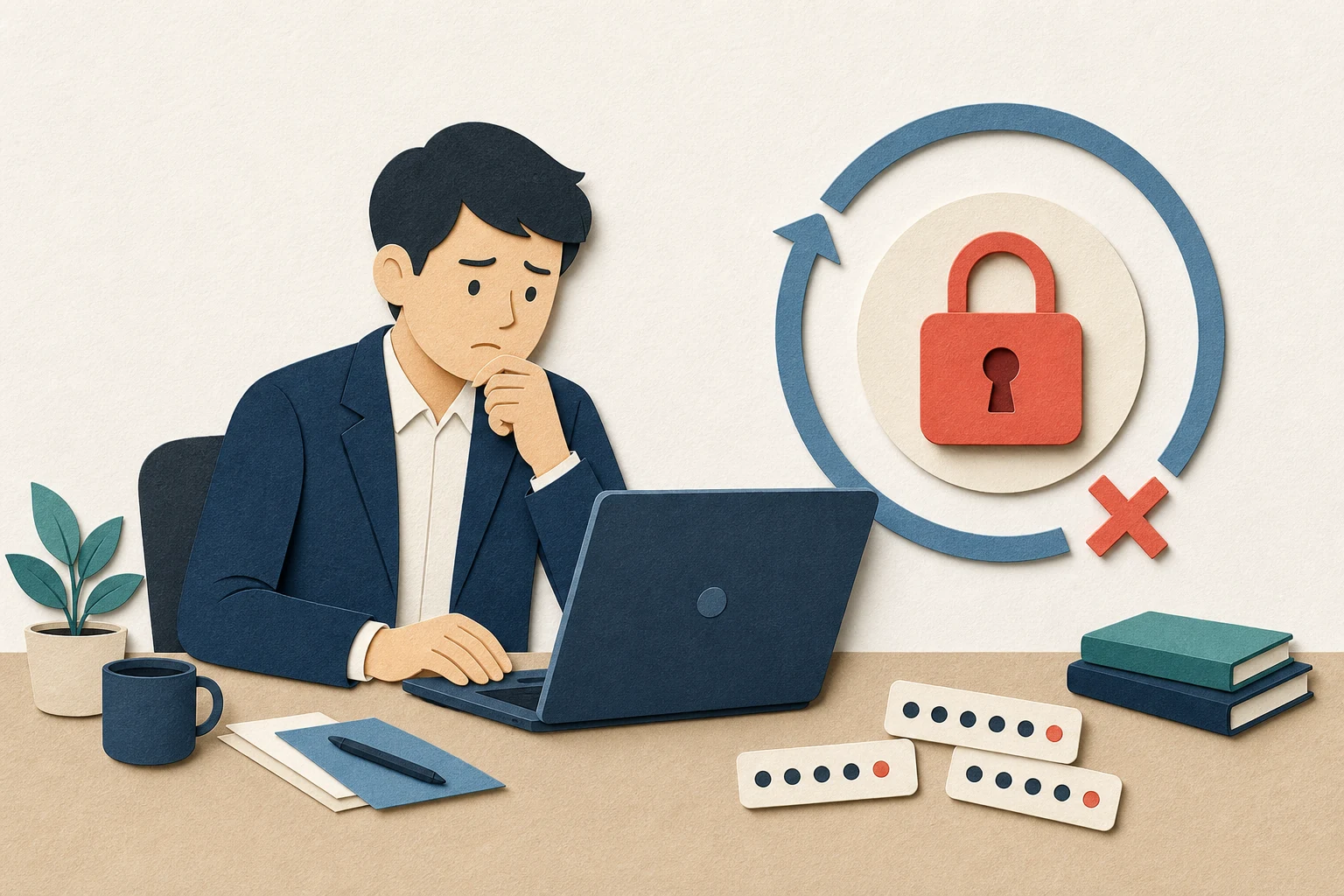
최근 카이온아이티에 다음과 같은 기술지원 요청이 있었습니다.
“Microsoft 365 암호가 틀려 로그인이 안 됩니다. 여러 번 시도했는데 계정이 잠긴 것 같습니다. 지원 부탁드립니다.”
업무 메일을 확인해야 하는 상황에서 갑자기 로그인이 되지 않으면 사용자는 기억나는 암호를 다시 입력해 보기 쉽습니다. 하지만 화면에 계정이 일시적으로 잠겼다는 안내가 표시된다면 먼저 입력을 멈춰야 합니다.
카이온아이티의 답변은 다음과 같습니다.
암호가 정확히 기억나지 않거나 로그인이 계속 실패한다면 반복해서 입력하지 마세요. 사용자가 직접 암호를 재설정할 수 없다면 관리자에게 암호 초기화를 요청하는 것이 가장 빠릅니다. 관리자는 암호만 바꾸고 끝내지 말고, 외부의 의심스러운 로그인 시도가 있었는지도 함께 확인해야 합니다.
기술지원에서 확인한 것은 반복된 로그인 시도였습니다
기술지원 과정에서 확인한 결과, 사용자는 로그인 문제를 해결하기 위해 여러 차례 암호를 입력한 상태였습니다. 잘못된 암호 입력이 반복되면서 Microsoft의 스마트 잠금(Smart Lockout) 기능이 작동했고 계정 로그인이 일시적으로 제한됐습니다.
스마트 잠금은 누군가 사용자의 암호를 반복해서 추측하는 공격을 막기 위한 보호 기능입니다. 쉽게 말하면 잘못된 열쇠를 계속 사용하면 계정 문을 잠시 닫아 두는 기능입니다.1
처음에는 잠깐 기다린 뒤 다시 로그인할 수 있지만, 실패가 반복되면 잠금 시간이 더 길어질 수 있습니다. 따라서 정확하지 않은 암호를 계속 시도하는 것은 해결 방법이 아닙니다.
먼저 다음 사항만 확인해 보세요.
- 한글과 영문 입력 상태가 바뀌지 않았는지
- Caps Lock 또는 Num Lock이 켜져 있지 않은지
- 최근 암호를 변경했는지
- 브라우저가 이전 암호를 자동으로 입력하고 있지 않은지
그래도 암호가 확실하지 않다면 추가 입력을 중단하고 재설정 또는 관리자 지원으로 전환해야 합니다.
사용자는 어떻게 하면 될까요?
회사에서 셀프서비스 암호 재설정을 사용할 수 있고 본인 확인 정보를 미리 등록했다면 로그인 화면의 ‘암호를 잊어버렸음’을 선택할 수 있습니다.
직접 재설정할 수 없거나 안내 과정에서 관리자에게 문의하라는 메시지가 나오면, 관리자에게 암호 초기화를 요청하는 것이 좋습니다.
암호가 기억나지 않을 때 가장 피해야 할 행동은 여러 암호를 계속 시험하는 것입니다.
관리자가 새 암호를 발급한 뒤에는 브라우저의 시크릿 창에서 먼저 로그인이 되는지 확인합니다. 정상 로그인이 확인되면 Outlook, Teams, OneDrive와 스마트폰 메일 앱에도 새 암호를 반영합니다.
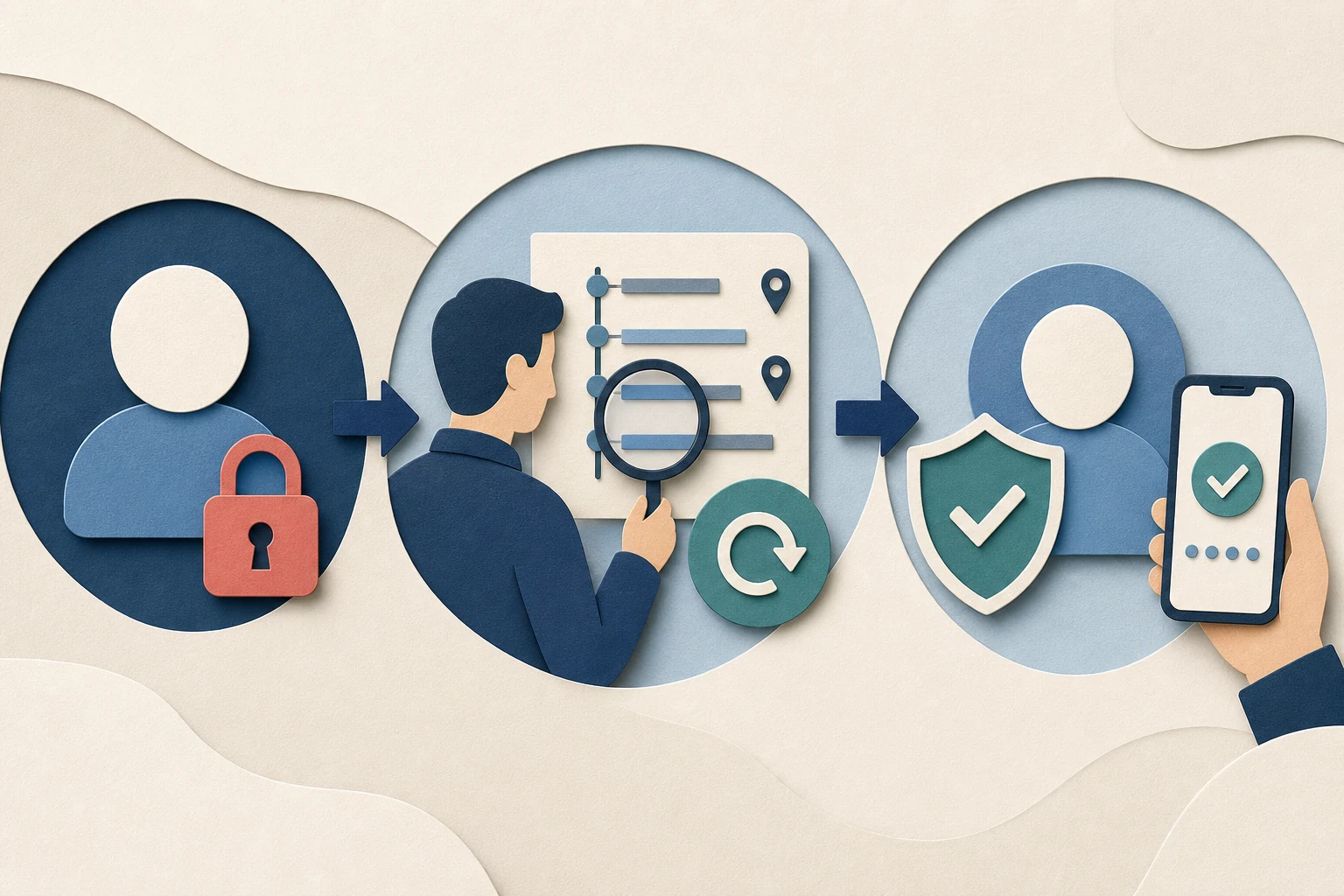
관리자는 암호 초기화와 로그인 기록을 함께 확인합니다
관리자는 Microsoft 365 관리 센터에서 사용자를 선택해 암호를 재설정할 수 있습니다.
Microsoft 365 관리 센터 → 사용자 → 활성 사용자 → 해당 사용자 → 암호 재설정
그러나 계정이 잠겼다는 이유만으로 사용자의 실수라고 바로 결론 내리면 안 됩니다. 누군가 외부에서 암호를 반복해서 추측하거나 유출된 암호로 로그인을 시도한 경우에도 계정이 잠길 수 있기 때문입니다.
관리자는 Entra 관리 센터의 로그인 로그에서 다음 내용을 확인합니다.2
- 사용자가 로그인하지 않은 시간의 반복된 실패
- 평소와 다른 국가·지역 또는 IP 주소
- 사용자가 알지 못하는 애플리케이션이나 기기
- 암호 재설정 후에도 계속되는 실패 기록
이번 기술지원에서는 사용자의 반복된 로그인 기록 외에 외부의 의심스러운 로그인 정황이 있는지도 함께 살펴봤습니다. 다행히 계정 탈취로 의심되는 흔적은 확인되지 않았고, 사용자가 암호를 여러 번 입력하면서 잠금이 발생한 것으로 판단했습니다.
MFA는 암호가 유출됐을 때 계정을 한 번 더 보호합니다
MFA(Multi-Factor Authentication, 다단계 인증)는 암호 외에 한 번 더 본인임을 확인하는 방식입니다.
예를 들어 누군가 사용자의 암호를 알아내더라도 다음과 같은 추가 확인을 통과해야 로그인할 수 있습니다.
- Microsoft Authenticator 앱 승인
- 휴대전화 문자 인증
- 전화 인증
MFA는 잘못된 암호 입력으로 인한 계정 잠금을 없애는 기능은 아닙니다. 대신 암호가 유출되더라도 타인이 계정에 들어오는 것을 어렵게 만드는 두 번째 잠금장치입니다.3
가능하다면 문자나 전화만 사용하는 것보다 Microsoft Authenticator를 우선 등록하는 것이 좋습니다.
MFA가 왜 필요한지 더 알아보세요.
셀프서비스 암호 재설정은 미리 준비해야 합니다
셀프서비스 암호 재설정(SSPR)은 사용자가 암호를 잊었을 때 관리자에게 매번 요청하지 않고, 본인 확인 후 직접 새 암호를 설정하는 기능입니다.4
다만 MFA를 등록했다는 이유만으로 암호 재설정이 자동으로 가능한 것은 아닙니다. 회사에서 SSPR를 활성화하고, 사용자가 정상 로그인 상태에서 Authenticator나 휴대전화 같은 본인 확인 정보를 미리 등록해야 합니다.
이번 글에서는 상세한 관리자 설정까지 다루지 않겠습니다. 사용자가 기억할 점은 간단합니다.
계정이 잠기기 전에 본인 확인 방법을 등록해 두면, 암호를 잊었을 때 직접 재설정할 수 있습니다.
새 암호를 받았는데 다시 잠긴다면?
새 암호로 로그인한 뒤 계정이 다시 잠기는 경우에는 다른 기기나 프로그램에 이전 암호가 남아 있는지 확인해야 합니다.
- 다른 PC의 Outlook
- 스마트폰 기본 메일 앱
- Teams와 OneDrive
- 브라우저에 저장된 이전 암호
- 복합기·스캐너의 메일 발송 계정
- 자동 로그인을 사용하는 사내 프로그램
이전 암호가 저장된 프로그램이 뒤에서 계속 로그인을 시도하면 사용자가 직접 입력하지 않아도 다시 잠금이 발생할 수 있습니다.
정리하기
Microsoft 365 암호 입력이 반복되어 계정이 잠겼다면 먼저 로그인을 멈춰야 합니다.
- 암호가 확실하지 않다면 반복해서 입력하지 않습니다.
- 직접 재설정할 수 없다면 관리자에게 암호 초기화를 요청합니다.
- 관리자는 암호 초기화와 함께 의심스러운 로그인 기록을 확인합니다.
- 새 암호 적용 후 다른 기기에 저장된 이전 암호도 바꿉니다.
- MFA와 셀프서비스 암호 재설정을 미리 준비해 계정 탈취와 반복 문의를 줄입니다.
이번 문제는 단순한 암호 입력 실수로 확인됐지만, 계정 잠금은 외부 공격의 신호일 수도 있습니다. 그래서 카이온아이티의 기술지원은 암호만 초기화하는 데서 끝나지 않고 로그인 기록과 재발 가능성까지 함께 확인합니다.
이 글은 카이온아이티가 고객으로부터 받은 실제 문의를 바탕으로 작성되었습니다.
Microsoft 365 계정 잠금과 반복되는 로그인 문제로 업무가 중단됐나요?
카이온아이티가 암호 초기화, 로그인 기록 확인과 MFA·셀프서비스 암호 재설정 준비까지 고객 환경에 맞게 기술지원합니다.
참고 자료
- Protect user accounts from attacks with Microsoft Entra smart lockout — Microsoft Learn, 2026-08-10 확인
- Sign-in logs in Microsoft Entra ID — Microsoft Learn, 2026-08-10 확인
- Microsoft Entra multifactor authentication overview — Microsoft Learn, 2026-08-10 확인
- Enable Microsoft Entra self-service password reset — Microsoft Learn, 2026-08-10 확인