Outlook에서 Inbox·Sent Items가 영어로 보일 때 한국어로 바꾸는 방법
Outlook 개인·공유 사서함의 Inbox·Sent Items가 영어로 보일 때, 웹용 Outlook에서 기본 폴더명을 한국어로 바꾸는 방법과 공유 사서함 적용 사례를 안내합니다.
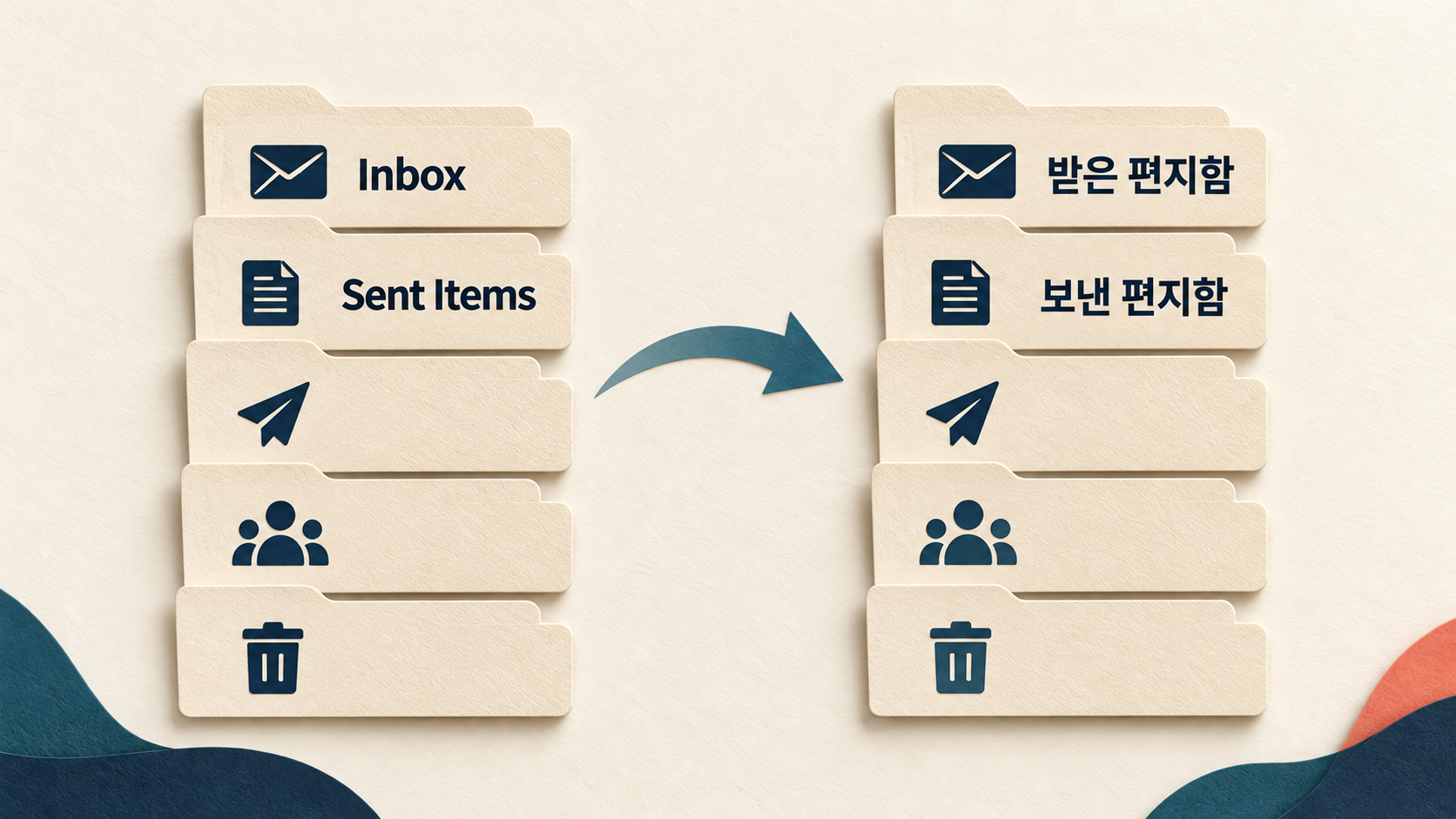
공유 사서함을 Outlook에 정상적으로 추가한 뒤 또 다른 질문이 이어졌습니다.
“Outlook은 한국어인데 공유 사서함 폴더는 왜 Inbox, Sent Items처럼 영어로 보이나요?”
결론부터 말씀드리면, Outlook 화면 언어와 사서함의 기본 폴더 언어는 서로 다른 설정입니다. 내 Outlook 메뉴가 한국어여도 사서함이 영어 환경에서 처음 사용됐다면 기본 폴더가 영어로 만들어질 수 있습니다.
이 문제는 공유 사서함에만 생기지 않습니다. 개인 사서함의 기본 폴더도 영어로 보일 수 있으며, 바꿀 때는 영어로 표시되는 바로 그 사서함의 언어 설정을 확인해야 합니다.4
Outlook 화면 언어와 기본 폴더 언어는 별개입니다
개인 사서함이나 공유 사서함을 펼쳤을 때 다음 폴더가 영어로 보일 수 있습니다.
- Inbox
- Drafts
- Sent Items
- Deleted Items
- Junk Email
- Archive

폴더명이 영어라는 것만으로 접근 권한에 문제가 있는 것은 아닙니다. 이번 사례처럼 공유 사서함을 열고 메일을 확인할 수 있다면, 먼저 그 사서함의 언어 설정을 확인합니다.
| 구분 | 바뀌는 부분 |
|---|---|
| Outlook 표시 언어 | 메뉴, 설정, 버튼 등 Outlook 화면의 언어 |
| 사서함 지역 설정 | 받은 편지함, 보낸 편지함 등 해당 사서함의 기본 폴더 이름과 시간대 |
웹용 Outlook에서 변경할 사서함을 엽니다
개인 사서함의 폴더가 영어라면 본인의 웹용 Outlook에서 진행합니다. 공유 사서함의 폴더가 영어라면 내 사서함의 설정을 바꾸지 말고, 변경할 공유 사서함을 별도로 열어 진행합니다.
- 개인 사서함이면 웹용 Outlook에 로그인한 화면을 그대로 사용합니다.
- 공유 사서함이면 오른쪽 위 프로필에서 다른 사서함 열기를 선택하고, 공유 사서함 이름이나 메일주소를 입력해 별도 창으로 엽니다.
- 변경할 사서함의 화면에서 오른쪽 위 설정 → 일반 → 언어 및 시간으로 이동합니다.
기본 폴더 이름 변경을 선택하고 저장합니다
변경할 사서함의 언어 및 시간 화면에서 다음 순서로 진행합니다.
- 언어(국가/지역)를
한국어(대한민국)로 선택합니다. - 지정한 언어에 맞게 기본 폴더의 이름 바꾸기를 체크합니다.
- 표준 시간대가
(UTC+09:00) 서울인지 확인합니다. - 저장을 선택하고 페이지를 새로 고칩니다.

처음부터 이 방법으로 받은 편지함·보낸 편지함이 정상 표시되면 작업은 끝입니다.
한국어로 설정돼 있는데도 영어라면 언어를 한 번 전환합니다
이번 고객 환경에서는 언어가 이미 한국어로 설정되어 있는데도 기본 폴더명이 영어로 남아 있었습니다. 단순히 한국어를 다시 저장하는 것만으로는 바뀌지 않았습니다.
현장에서는 다음 순서로 해결했습니다.
- 언어를 현재와 다른 언어로 임시 선택합니다.
- 지정한 언어에 맞게 기본 폴더의 이름 바꾸기를 체크하고 저장합니다.
- 페이지를 새로 고친 뒤 같은 설정으로 다시 들어갑니다.
- 언어를 한국어(대한민국)로 되돌립니다.
- 체크박스를 선택한 상태로 다시 저장합니다.
- 받은 편지함·임시 보관함·보낸 편지함 등이 한국어로 바뀌었는지 확인합니다.

이 언어 전환은 모든 사서함에 필요한 표준 절차가 아닙니다. 기존 한국어 설정이 기본 폴더명에 반영되지 않을 때 지역화를 다시 적용한 실제 해결 사례입니다.1
웹 설정으로 해결되지 않으면 PowerShell로 확인합니다
관리자는 Exchange Online PowerShell에서 변경할 사서함의 현재 지역 설정을 조회할 수 있습니다. 아래는 이번 공유 사서함 사례의 예시이며, 개인 사서함을 변경할 때는 해당 개인 사서함 주소를 지정합니다.
Connect-ExchangeOnlineGet-MailboxRegionalConfiguration -Identity shared@contoso.com
한국어와 한국 시간대를 지정하면서 Exchange 기본 폴더명을 지역화하려면 다음 명령을 사용할 수 있습니다.
Set-MailboxRegionalConfiguration -Identity shared@contoso.com -Language ko-KR -TimeZone "Korea Standard Time" -LocalizeDefaultFolderName:$true
ko-KR은 한국어 지역 설정이고 LocalizeDefaultFolderName은 Inbox·Sent Items 같은 Exchange 기본 폴더명을 선택한 언어로 바꾸는 옵션입니다.2
명령 실행 후에는 웹용 Outlook을 새로 고치고 데스크톱 Outlook을 재시작합니다. 이 명령은 사용자가 직접 만든 업무 폴더까지 번역하는 기능은 아닙니다.
주의실제 공유 사서함 주소를 명령에 넣기 전에 현재 언어·시간대와 업무 영향을 조회하고, 가능하면 테스트 사서함에서 먼저 확인하세요.
기본 폴더명과 같은 폴더가 이미 있으면 오류가 날 수 있습니다
사용자가 이미 ‘받은 편지함’이나 ‘보낸 편지함’이라는 일반 폴더를 따로 만들었다면 Exchange가 영어 기본 폴더를 같은 한국어 이름으로 바꾸지 못할 수 있습니다.
- 공유 사서함에 변경하려는 한국어 기본 폴더명과 동일한 사용자 생성 폴더가 있는지 확인합니다.
- 중복되는 일반 폴더의 이름을 임시로 변경합니다.
Set-MailboxRegionalConfiguration명령을 다시 실행합니다.- 받은 편지함, 보낸 편지함, 임시 보관함, 삭제된 항목을 확인합니다.
Microsoft도 새 언어의 기본 폴더명과 같은 기존 폴더가 있으면 지역화가 실패할 수 있다고 안내합니다.3
변경 후에는 웹과 데스크톱 Outlook을 함께 확인합니다
- 폴더명이 영어로 보이는 해당 사서함의 설정에서 언어를 변경했는가
- 기본 폴더 이름 변경 체크박스를 선택했는가
- 시간대가 서울로 설정됐는가
- 저장 후 브라우저를 새로 고쳤는가
- 웹용 Outlook에서 폴더명이 한국어로 바뀌었는가
- 데스크톱 Outlook을 다시 실행했는가
- 사용자가 직접 만든 폴더는 그대로 유지되는가
공유 사서함이 아예 Outlook에 나타나지 않는다면 언어 설정 문제가 아닙니다. MS365 공유 사서함을 만들었는데 Outlook에서 안 보여요에서 권한과 추가 위치부터 확인하세요.
이 글은 실제 기술지원 과정에서 영어 기본 폴더를 한국어로 변경한 사례를 바탕으로 작성했으며, 공개 이미지에서는 회사명과 사용자 계정 정보를 익명화했습니다.
Outlook 기본 폴더 언어나 공유 사서함 설정을 현재 업무 환경에 맞게 구성하기 어렵다면 카이온아이티 Microsoft 365 기술지원 상담에서 실제 환경을 기준으로 점검할 수 있습니다.
참고 자료
- Manage language settings in Outlook — Microsoft Support, 2026-09-11 확인
- Set-MailboxRegionalConfiguration — Microsoft Learn, 2026-09-11 확인
- 웹용 Outlook에서 기본 폴더를 지역화할 수 없음 오류 — Microsoft Learn, 2026-09-11 확인
- Outlook의 기본 폴더 이름 또는 위치가 올바르지 않은 경우 — Microsoft Learn, 2026-09-14 확인