
중국 바이어와 Teams 회의, 서로의 말을 자막으로 볼 수 있을까요?
중국 바이어와 Teams 회의를 앞둔 Microsoft 365 Business Standard 고객의 질문을 바탕으로, 번역 자막과 음성 통역의 차이, 필요한 라이선스와 회의 전 확인할 점을 쉽게 정리합니다.
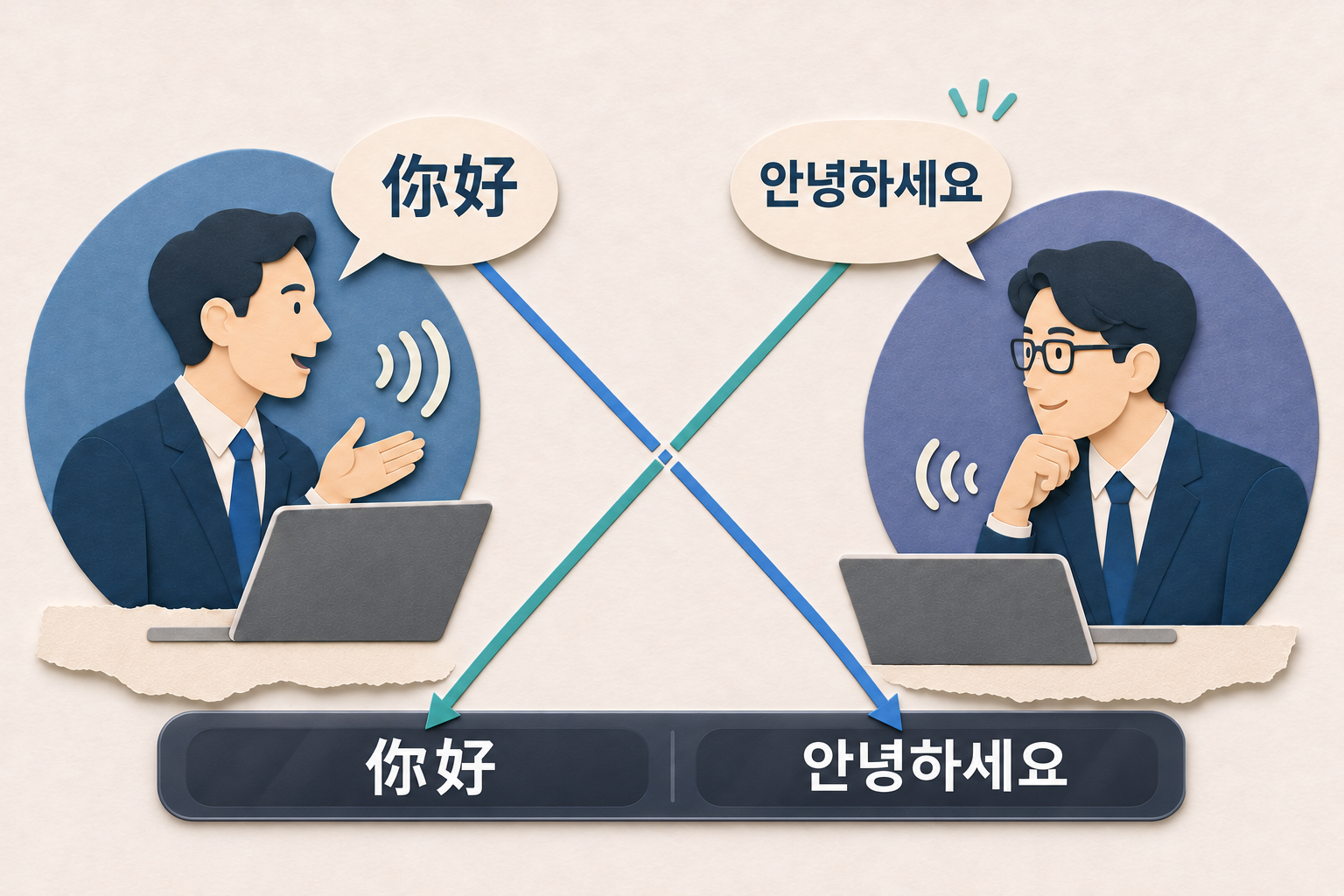
“중국 바이어와 Teams 미팅을 합니다. 바이어의 말은 한국어 자막으로 보고, 제 말은 바이어에게 중국어 자막으로 보여 줄 수 있나요?”
Microsoft 365 Business Standard를 쓰는 고객에게 받은 질문입니다. 화상회의 자체는 익숙해도, 서로 쓰는 언어가 다르면 걱정이 생깁니다. 바이어의 말을 놓치지는 않을지, 우리가 설명한 내용은 제대로 전해질지 말이죠.
가능합니다. Teams의 번역 자막을 이용하면 한국 담당자는 중국어 발언을 한국어로, 중국 바이어는 한국어 발언을 중국어로 볼 수 있습니다. 다만 Business Standard만으로 번역 자막까지 제공되는 것은 아니어서, 회의를 여는 사람의 라이선스를 먼저 확인해야 합니다.12
먼저, ‘자막’과 ‘번역 자막’은 다릅니다
Teams의 일반 자막은 들리는 말을 화면에 글로 보여 줍니다. 중국어로 말하면 중국어 글자가 뜨는 식입니다.
이번에 필요한 것은 번역 자막입니다. 바이어가 “你好”라고 말하면 우리 화면에는 “안녕하세요”가 나오고, 우리가 “안녕하세요”라고 말하면 바이어 화면에는 “你好”가 나오는 것이죠.12
자막은 각자 자기 화면에서 켭니다. 참석자 모두에게 똑같은 언어의 자막이 뜨는 것은 아닙니다.
Business Standard만 쓰고 있다면?
Teams가 포함된 Business Standard라면 일반 자막은 쓸 수 있습니다. 하지만 번역 자막에는 Teams Premium 또는 유료 Microsoft Copilot 라이선스가 필요합니다. 중국어라서 별도의 ‘중국어 라이선스’가 필요한 것은 아닙니다.13
여기서 중요한 것은 누가 회의를 주최하는지입니다. 우리 쪽 주최자에게 Teams Premium이나 Microsoft Copilot 라이선스가 있다면, 바이어를 포함한 회의 참석자도 별도 라이선스 없이 번역 자막을 켤 수 있습니다. 주최자가 아닌 참석자 한 사람만 라이선스를 가지고 있다면, 그 사람만 번역 자막을 쓸 수 있습니다.12
따라서 이 고객처럼 서로의 말을 자막으로 읽는 것이 목적이라면, 주최자 라이선스부터 확인하면 됩니다.
“글 말고, 번역된 목소리로 들을 수는 없나요?”
그건 다른 기능입니다. Teams의 Interpreter(음성 통역)를 켜면 상대의 말을 내가 고른 언어의 목소리로 들을 수 있습니다. 우리 담당자는 중국어 발언을 한국어로, 바이어는 한국어 발언을 중국어로 듣는 방식입니다. 한국어와 중국어는 지원 언어입니다.4
다만 자막과 음성 통역의 라이선스 규칙은 다릅니다. 번역 자막은 주최자에게 라이선스가 있으면 참석자도 쓸 수 있지만, 번역된 목소리를 들으려는 사람은 각자 유료 Microsoft Copilot 라이선스가 필요합니다. 외부 바이어도 확인 가능한 Microsoft 365 계정과 자신의 Copilot 라이선스로 참여해야 합니다. 익명 참석이나 게스트로는 이 음성 통역 기능을 사용할 수 없습니다.14
Teams Premium과 Copilot, 무엇이 더 맞을까요?
서로의 말을 자막으로 읽는 것이 우선이라면 Teams Premium을 검토할 수 있습니다. 주최자에게 라이선스를 할당하면 참석자도 각자 원하는 언어로 자막을 볼 수 있습니다.1
자막을 넘어 번역된 목소리도 듣고 싶다면 Microsoft Copilot을 살펴볼 차례입니다. 회의 중 “방금 합의한 납기가 언제였지?”라고 물어보거나, 논의 내용과 할 일을 정리하는 데도 쓸 수 있습니다. 회의가 끝난 뒤에도 Copilot에게 내용을 다시 물으려면 회의 중 전사를 켜 두어야 합니다.45
전사란? 회의에서 오간 대화를 글로 남기는 기능입니다.
자막이 필요한지, 목소리 통역과 회의 정리까지 필요한지. 이 순서로 따져보면 됩니다. 현재 쓰는 Business Standard에는 Microsoft Copilot Business를 추가할 수 있습니다.3
회의 전에 두 사람만 먼저 접속해 보세요
정식 미팅 전에 짧은 시험 회의를 열어 보세요. 주최자의 라이선스를 확인한 다음, 한국어와 중국어가 오가는 회의라면 회의 옵션에서 다국어 음성 인식을 켭니다. 각자 자신이 말할 언어와 자막으로 보고 싶은 언어를 고른 뒤 한 문장씩 번갈아 말해 보면 됩니다. 한국어와 중국어는 다국어 음성 인식 지원 언어입니다.2
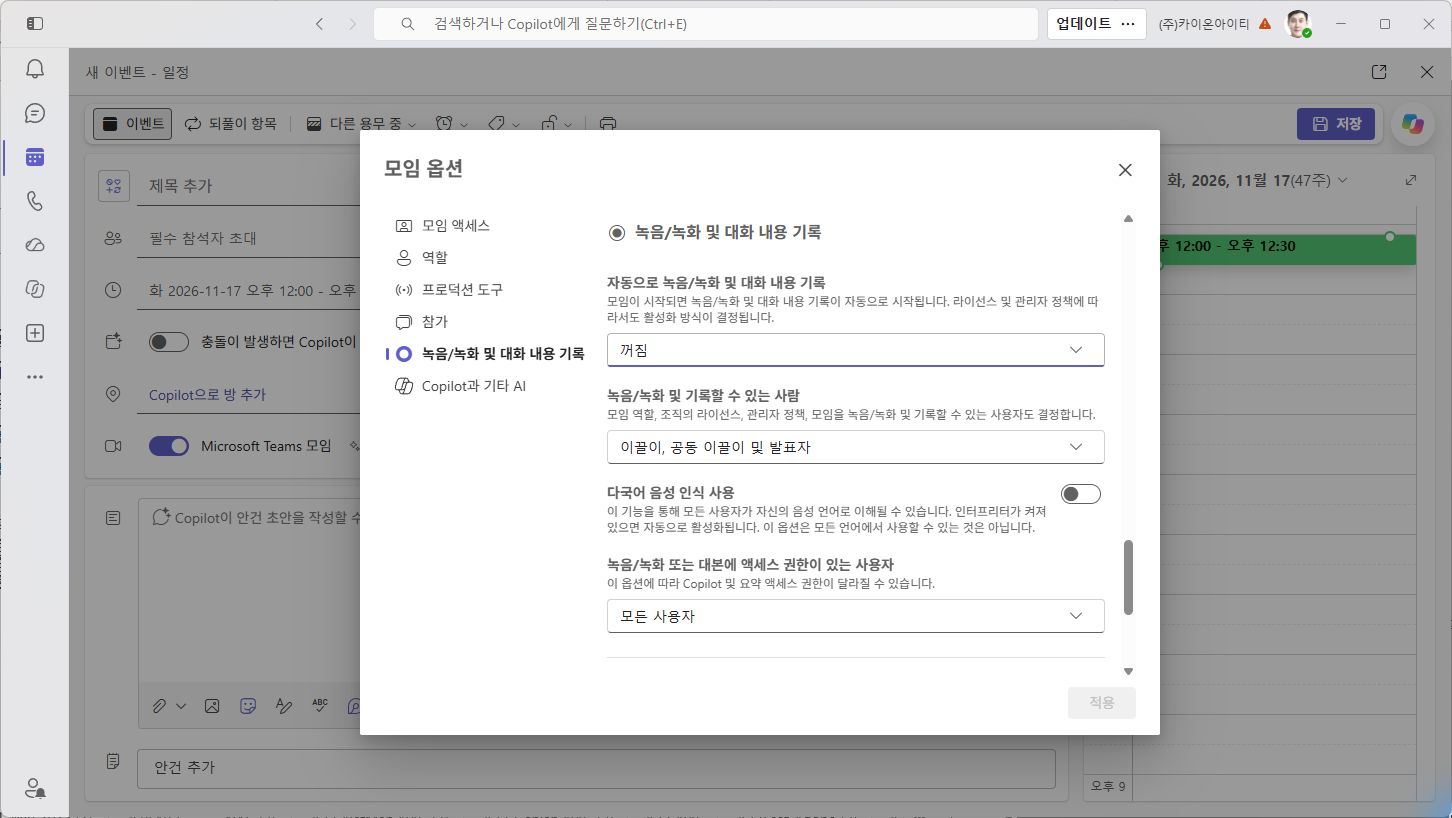
회의 중에는 Teams의 더 보기 → 자막 → 자막 설정에서 번역할 언어를 고를 수 있습니다. 메뉴 이름이나 위치는 앱 버전에 따라 조금 다를 수 있습니다.12
계약 금액이나 납기처럼 중요한 숫자는 자막만 보고 넘기지 말고 채팅이나 화면 공유 자료로 다시 확인하세요. 한 사람씩 짧게 이야기하면 자막을 따라가기도 한결 수월합니다.14
그리스어 회의도 같은 방식일까요?
그리스어도 Teams 번역 자막의 말하기·번역 언어 목록에는 있습니다. 다만 한국어와 그리스어를 섞어 말할 때 쓰는 다국어 음성 인식 목록과 Copilot 음성 통역 목록에는 그리스어가 없습니다. 그리스어 회의라면 자막부터 시험해 보고 회의 방식을 정하는 편이 좋습니다.124
마지막으로, 어떤 라이선스가 필요할까요?
한국어와 중국어로 진행하는 Teams 회의를 우리 쪽에서 주최한다면, 이렇게 구분하면 쉽습니다.1234
| 회의 중 필요한 기능 | Business Standard에 포함된 Teams | Teams Premium 추가 | Microsoft Copilot Business 추가 |
|---|---|---|---|
| 말한 내용을 그대로 자막으로 보기 | 가능 | 가능 | 가능 |
| 서로의 말을 번역 자막으로 보기 | 별도 라이선스 없으면 불가 | 참석자 모두 가능 | 참석자 모두 가능 |
| 번역된 목소리로 듣기 | 불가 | 불가 | Copilot 라이선스가 있는 사람만 가능 |
다른 사람이 주최한 회의라면 이야기가 달라집니다. 주최자에게 Teams Premium이나 Copilot 라이선스가 있으면, Business Standard 사용자도 번역 자막을 볼 수 있습니다. 하지만 음성 통역은 듣는 사람마다 자신의 Copilot 라이선스가 필요합니다. 중국 바이어도 음성 통역을 들으려면 상대 조직의 적격 계정과 라이선스가 있어야 합니다.124
Copilot Business를 더하면 무엇이 달라질까요?
- 음성 통역: 중국어 발언을 한국어 목소리로 듣는 것처럼, 각자 선택한 언어로 통역을 들을 수 있습니다.4
- 회의 중 요약: Copilot에게 “지금까지 무엇을 결정했나요?” “다음에 할 일은 무엇인가요?”라고 물어볼 수 있습니다.5
- 녹화·다시보기: Teams에서 녹화가 허용된 회의를 실제로 녹화했다면, 나중에 영상을 다시 볼 수 있습니다.6
- 회의 후 Copilot 활용: 회의 중 전사를 켜 두었다면, 나중에 “납기는 언제로 정했나요?”처럼 회의에서 오간 말을 다시 물어볼 수 있습니다.5
녹화와 전사를 언제 켜고, 회의 후 어떤 내용을 확인할 수 있는지는 다음 글에서 더 자세히 살펴보겠습니다.
이 글은 카이온아이티가 받은 실제 고객 문의를 바탕으로 작성했습니다. 이번 회의에 번역 자막만 필요한지, 양쪽 모두 음성 통역까지 필요한지부터 정해 보세요.
중국 바이어와의 Teams 회의를 앞두고 자막부터 준비할지, 음성 통역까지 필요할지 고민 중이신가요? 참석자의 계정과 회의 방식을 확인해 필요한 라이선스와 설정을 함께 정리해 드리겠습니다.
참고 자료
- Use live captions in Microsoft Teams meetings — Microsoft Support, 2026-11-17 확인
- Multilingual speech recognition in Microsoft Teams — Microsoft Support, 2026-11-17 확인
- License options for Microsoft Copilot — Microsoft Learn, 2026-11-17 확인
- Interpreter in Microsoft Teams meetings and calls — Microsoft Support, 2026-11-17 확인
- Catch up on meetings with Microsoft Copilot in Teams — Microsoft Support, 2026-11-17 확인
- Start, stop, and find meeting recordings in Microsoft Teams — Microsoft Support, 2026-11-19 확인
함께 읽으면 좋은 글
Copilot·협업
추가로 확인할 내용이 있다면 현재 상황을 알려주세요.