‘기밀’ 문서는 누가 열고 고칠 수 있을까요? Microsoft Purview 권한 보호
급여명세서를 예로 들어, 회사 안의 중요한 문서를 누가 보고 누가 고칠 수 있는지 정하는 Microsoft Purview 권한 보호의 시작점을 쉽게 설명합니다.

‘기밀’이라는 명찰을 붙인 문서가 있습니다.
그럼 이제 이런 질문이 따라옵니다.
“이 문서는 누가 열 수 있어야 할까요?”
“누가 내용을 고칠 수 있어야 할까요?”
기밀 문서는 같은 부서 사람이라고 모두 똑같이 다뤄도 되는 문서가 아닐 수 있습니다.
직원의 급여명세서를 떠올려 보세요
직원의 급여명세서는 회사 안에 있다고 해서 누구나 볼 수 있어서는 안 됩니다.
직원 본인은 자신의 급여명세서를 확인할 수 있어야 합니다.
인사·급여 담당자는 내용을 작성하고 수정해야 합니다. 필요한 결재권자는 정해진 범위에서 검토할 수 있어야 합니다.
하지만 업무와 관계없는 직원은 열 수 없어야 합니다. 팀장이라고 해서 모든 직원의 급여명세서를 볼 필요가 있는 것도 아닙니다.
이럴 때 필요한 것은 ‘기밀’이라는 표시만이 아닙니다.
누가 보고, 누가 고치고, 누가 아예 열 수 없는지를 정하는 일이 필요합니다.
문서에 자물쇠를 걸고, 열쇠를 나눕니다
Microsoft Purview에서는 민감도 레이블에 보호 설정을 연결할 수 있습니다.
쉽게 말하면 중요한 문서에 자물쇠를 걸고, 열쇠를 받을 사람과 할 수 있는 일을 정하는 방식입니다.1
예를 들어 ‘기밀 - 인사급여’ 문서라면 이렇게 정할 수 있습니다.
- 인사·급여 담당자: 문서를 열고 수정할 수 있습니다.
- 정해진 결재권자: 문서를 열고 검토할 수 있습니다.
- 업무와 관계없는 직원: 문서를 열 수 없습니다.
회사마다 실제 역할과 이름은 다릅니다. 중요한 것은 “기밀이니까 아무도 못 본다”가 아니라, 업무에 필요한 사람에게 필요한 만큼만 권한을 준다는 원칙입니다.
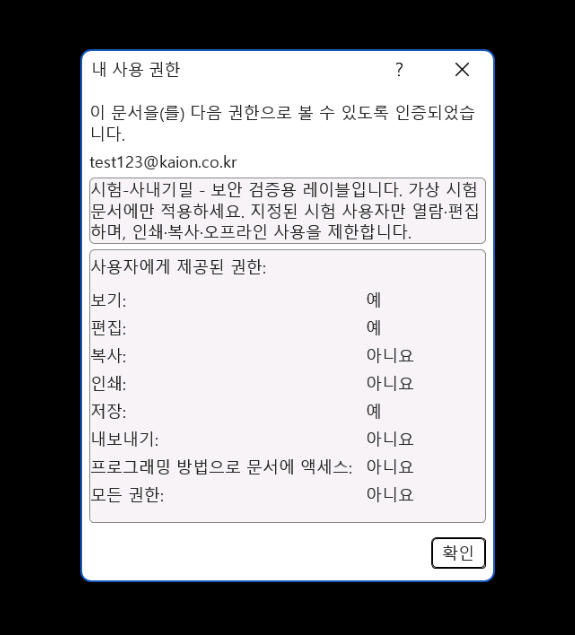
아래는 카이온아이티 테스트 환경에서 권한 보호 레이블을 적용한 뒤 확인한 화면입니다. 지정된 시험 사용자는 문서를 보고 편집할 수 있지만, 복사·인쇄·내보내기는 제한됩니다.
‘보기’와 ‘수정’은 다릅니다
문서를 볼 수 있다고 해서 내용을 고쳐도 되는 것은 아닙니다.
검토자는 내용을 읽고 의견을 줄 수 있으면 충분할 수 있습니다. 반면 문서를 작성하는 담당자는 수정 권한이 필요합니다.
이 차이를 정하지 않으면, 필요 없는 사람이 원본을 바꾸거나 중요한 자료를 실수로 덮어쓰는 일이 생길 수 있습니다.
그래서 기밀 문서를 정할 때는 아래 두 가지만 먼저 구분해도 좋습니다.
| 누구인가요? | 무엇을 할 수 있어야 하나요? |
|---|---|
| 문서를 만드는 담당자 | 열기·수정 |
| 검토하거나 결재하는 사람 | 열기·검토 |
| 업무와 관계없는 사람 | 열 수 없음 |
처음부터 인쇄, 복사, 저장까지 모든 행동을 복잡하게 정할 필요는 없습니다. 열기와 수정부터 분명히 정하면 됩니다.
사람 이름보다 ‘역할’부터 생각해 보세요
“김 대리만 열 수 있게 해 주세요”라고 정하면, 인사 이동이나 퇴사 때마다 문서 권한을 다시 확인해야 합니다.
그래서 가능하면 개인 이름보다 ‘인사팀’, ‘급여 담당자’, ‘결재권자’처럼 업무 역할부터 생각하는 편이 좋습니다.
누가 그 역할을 맡는지가 바뀌면, 문서마다 자물쇠를 다시 만들기보다 해당 역할의 권한을 정리하면 되기 때문입니다.
모든 상황을 막아 주는 것은 아닙니다
권한 보호는 권한이 없는 사람이 문서를 열지 못하게 돕는 기능입니다.
하지만 권한을 받은 사람이 화면을 촬영하거나, 내용을 직접 옮겨 적는 행동까지 완전히 막을 수는 없습니다.
그래도 “누구나 열 수 있는 문서”를 “업무에 필요한 사람만 열 수 있는 문서”로 바꾸는 것만으로도 회사 문서의 위험은 크게 줄어듭니다.
오늘은 이것만 기억해 주세요
기밀 문서에 필요한 것은 ‘기밀’이라는 이름만이 아닙니다.
누가 열고, 누가 수정하고, 누가 열 수 없는지를 정하는 기준이 함께 있어야 합니다.
Microsoft Purview는 문서에 붙인 보안 등급표에 권한 규칙을 연결해, 중요한 문서를 필요한 사람에게 필요한 만큼만 보이게 하도록 돕습니다.
다음에 중요한 문서를 열었을 때 이렇게 질문해 보세요.
“이 문서를 꼭 봐야 하는 사람은 누구이고, 누가 수정해야 할까?”
그 답이 문서에 거는 자물쇠의 첫 기준이 될 수 있습니다.
다음 글에서는
다음 글에서는 중요한 문서가 메일, 웹, USB처럼 회사 밖으로 나가려 할 때 한 번 더 확인하거나 멈추게 하는 방법, 즉 DLP의 신호등을 쉽게 알아보겠습니다.
중요 문서의 열람과 수정 권한을 어디까지 정해야 할지 고민되시나요?
카이온아이티가 업무 흐름을 살리면서 문서 권한을 정하는 첫 기준부터 함께 살펴봅니다.
참고 자료
- 민감도 레이블로 콘텐츠 접근 제한하기 — Microsoft Learn