파일 유출이 걱정돼 암호를 걸었는데, 왜 공동편집이 안 될까요?
중요한 Office 파일이 유출돼도 열리지 않게 보호하면서 공동편집할 수 있을까요? 파일 암호, 접근 권한, 민감도 레이블의 차이와 Business Premium 적용 범위를 고객의 질문을 기준으로 설명합니다.
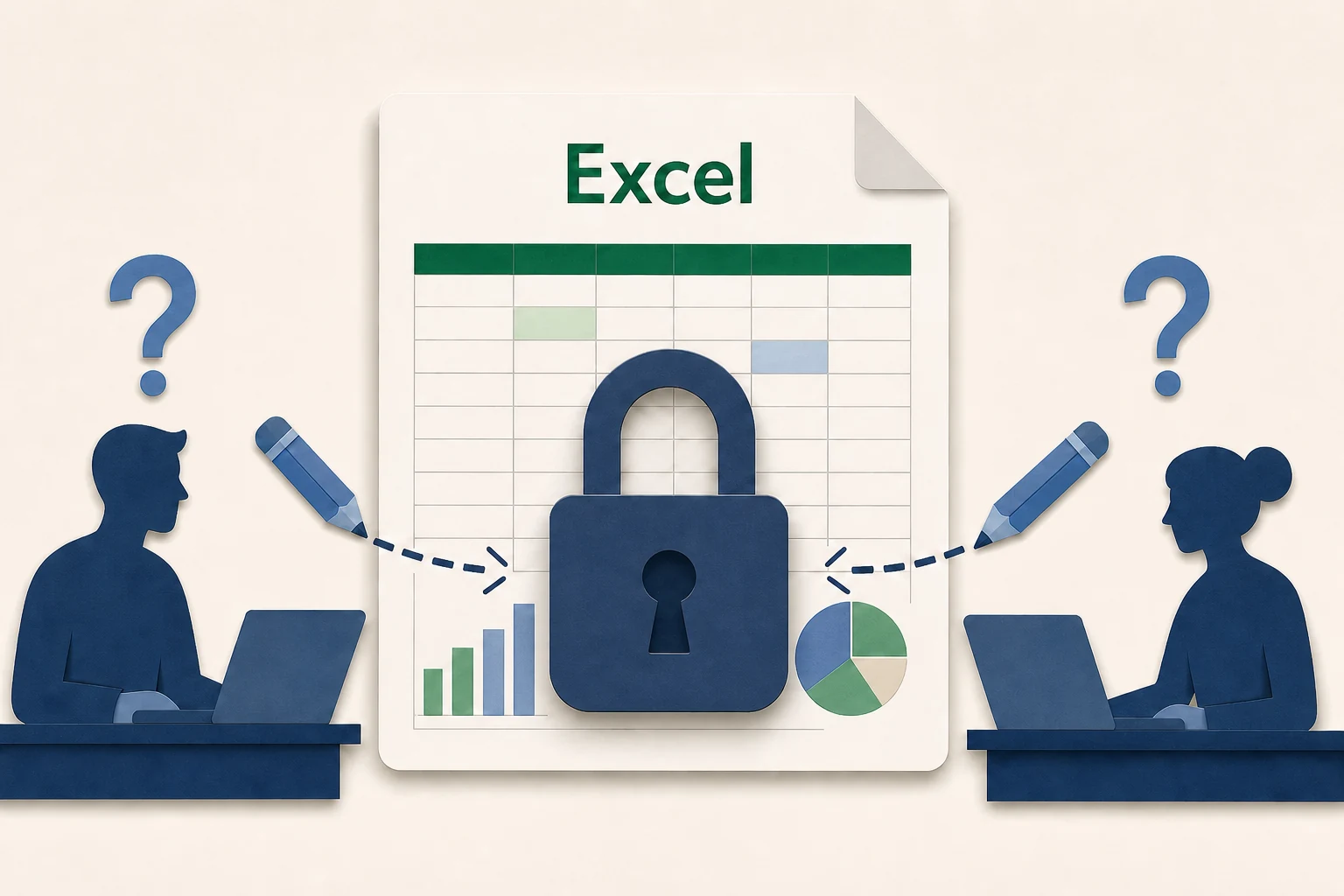
최근 고객으로부터 중요한 Office 문서의 공동편집에 관한 문의가 있었습니다.
"중요한 파일이 외부로 유출되더라도 암호가 없으면 열어볼 수 없도록 문서에 암호를 설정했습니다. 그런데 여러 사용자가 공동편집하려고 하니 제대로 되지 않습니다. 읽기 권한이나 파일 접근 권한의 문제일까요?"
고객이 문서에 암호를 설정한 이유는 분명했습니다. 파일이 메일이나 USB, 개인 저장소 등으로 유출되더라도 내용을 보호하기 위해서였습니다.
따라서 해결 방법을 “암호를 제거하면 됩니다”로 끝내서는 안 됩니다. 공동편집은 가능해질 수 있지만, 고객이 원했던 유출 이후의 보호 효과까지 사라질 수 있기 때문입니다.
카이온아이티의 답변은 다음과 같습니다.
기존 파일 암호가 공동편집을 제한하고 있다면, 보안을 포기하고 암호만 제거하기보다 사용자 계정과 권한을 기반으로 보호하는 민감도 레이블 암호화로 전환하는 방법이 있습니다.
민감도 레이블은 문서에 붙이는 ‘보안 등급표’입니다. 문서에 ‘사내 전용’이나 ‘기밀’ 같은 등급을 붙이고, 해당 등급에 따라 누가 문서를 열거나 편집할 수 있는지 정합니다.
이 방식을 적용하면 허용된 사용자는 자신의 계정으로 문서를 함께 편집하고, 권한이 없는 사용자는 파일을 전달받더라도 열어볼 수 없도록 보호할 수 있습니다.
파일 암호는 왜 공동편집을 어렵게 할까요?
파일 열기 암호는 암호를 알고 있는 사람이 문서를 여는 방식입니다. 반면 Microsoft 365의 공동편집은 SharePoint 또는 OneDrive에서 각 사용자의 계정과 편집 권한을 확인하고 변경 내용을 함께 저장하는 방식입니다.
이 경우에는 사용자에게 편집 권한이 있는지를 반복해서 확인하기보다, 문서 자체에 파일 열기 암호가 설정되어 있는지 먼저 살펴봐야 합니다. 암호로 보호된 문서는 SharePoint와 OneDrive가 민감도 레이블을 처리할 수 없고, PowerPoint에서도 다른 사용자가 작업 중이면 문서를 열 수는 있어도 함께 편집할 수 없습니다.12
즉, 이번 문의는 사용자의 읽기·편집 권한보다 문서를 보호한 방식을 먼저 확인해야 하는 문제입니다.
다음 세 가지는 역할이 서로 다릅니다.
| 구분 | 의미 |
|---|---|
| 파일 열기 암호 | 암호를 아는 사람이 파일을 열 수 있음 |
| SharePoint·OneDrive 접근 권한 | 저장된 파일을 열거나 편집할 사용자를 정함 |
| 민감도 레이블 암호화 | 파일이 다른 곳으로 이동해도 사용자별 보호 권한을 유지함 |
SharePoint 편집 권한이 있어도 문서 자체에 파일 암호가 설정돼 있으면 Microsoft 365 공동편집에 필요한 처리가 제한됩니다. 반대로 파일 암호만 제거하면, 복사되거나 외부로 전달된 파일을 계속 보호하기 어렵습니다.
고객이 원한 것은 ‘암호’보다 ‘유출 후에도 유지되는 보호’입니다
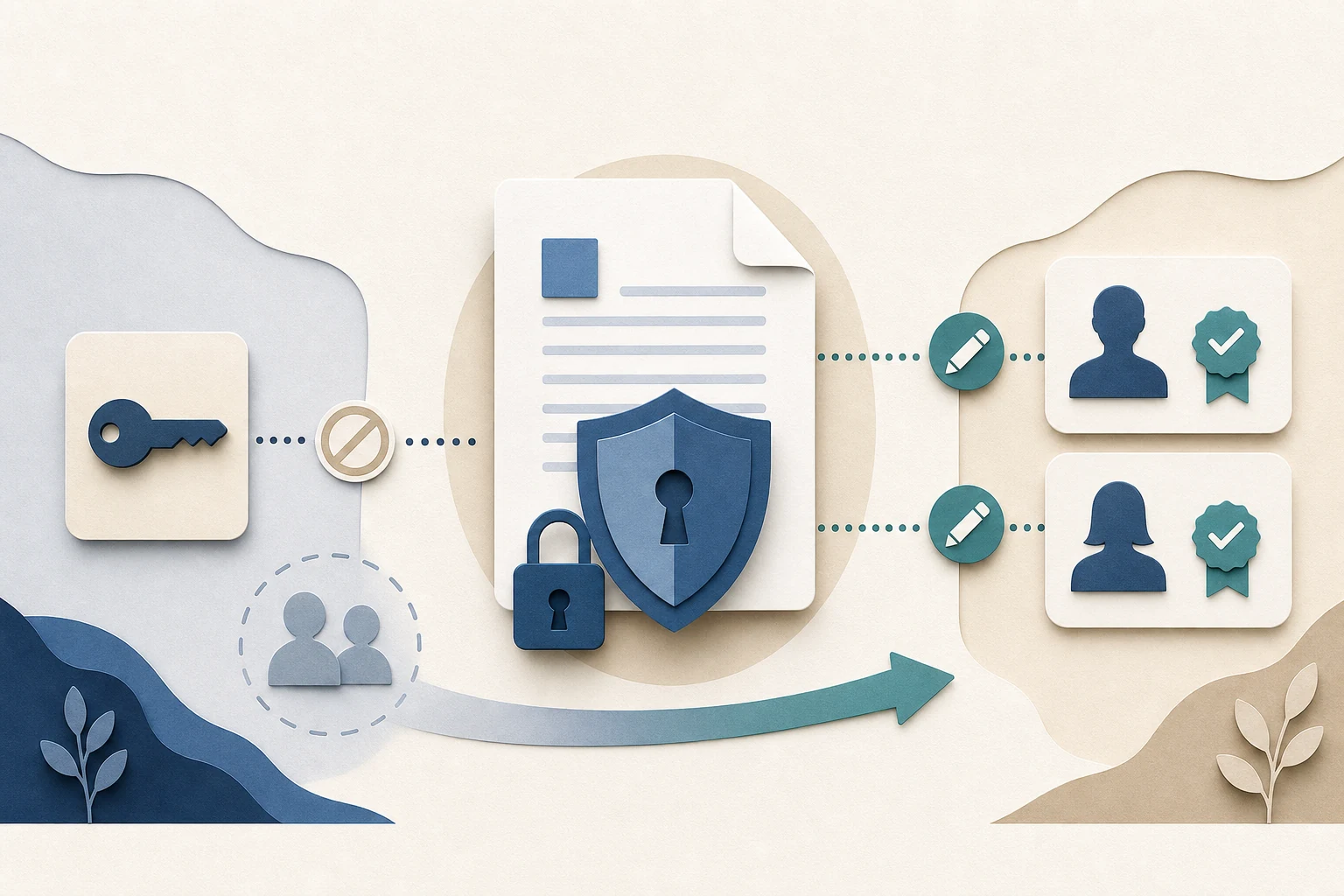
민감도 레이블에 암호화를 적용하면 파일에 접근할 사용자 또는 그룹과 사용 권한을 지정할 수 있습니다. 보호된 파일을 받은 사용자는 공유 암호가 아니라 자신의 계정으로 인증하고, 부여받은 권한에 따라 문서를 열거나 편집합니다.3
예를 들어 계약 담당자에게는 공동편집 권한을, 검토자에게는 보기 권한을 부여할 수 있습니다. 권한이 없는 사람에게 파일이 전달되면 해당 계정으로는 문서를 열 수 없습니다.
보안의 기준이 “암호를 아는 사람”에서 “조직이 허용한 계정과 권한”으로 바뀌는 것입니다.
민감도 레이블을 적용하면 공동편집할 수 있나요?
네. 관리자가 공동편집이 가능한 문서 보호 레이블을 준비하면 사용 방법은 어렵지 않습니다.14
문서 소유자는 보호 레이블을 적용하면서 공동편집할 사람을 지정합니다. 이후 OneDrive 또는 SharePoint에서 파일을 공유하고 기존처럼 함께 편집하면 됩니다.
보호 레이블을 적용해도 공동편집 방법은 달라지지 않습니다. 편집할 사람과 파일을 공유하고 기존처럼 함께 작업하면 됩니다.
공동편집에 필요한 Microsoft 365 설정은 관리자가 처음 한 번 준비합니다. 실제 적용 방법과 현재 환경의 지원 여부는 도입 전에 확인하면 됩니다.
Business Standard 고객은 어떤 라이선스를 검토해야 할까요?
Microsoft의 중소기업용 플랜 비교 자료에 따르면 수동·기본·필수 민감도 레이블과 Azure Information Protection Plan 1 기능은 Microsoft 365 Business Premium에 포함됩니다. Business Standard에는 이 항목이 포함되어 있지 않습니다.5
문서에 보호 레이블을 적용해 보안을 설정해야 하는 사용자는 Business Premium 라이선스가 필요합니다. 보호된 문서를 함께 편집하는 사용자까지 모두 Business Premium으로 변경할 필요는 없습니다.
| 사용자가 하는 일 | 라이선스 안내 |
|---|---|
| 보호 레이블을 적용해 문서 보안을 설정해야 하는 사용자 | Business Premium 등 해당 기능이 포함된 라이선스 필요 |
| 이미 보호된 문서를 열거나 함께 편집만 하는 사용자 | 반드시 Business Premium일 필요는 없음 |
Microsoft는 라이선스 할당 여부와 관계없이 사용자가 보호된 콘텐츠를 이용할 수 있다고 안내합니다.6 따라서 보호된 문서를 권한 범위 안에서 열고 편집만 하는 사용자에게 동일한 라이선스를 일괄 적용할 필요는 없습니다.
Business Standard 사용자도 Business Premium으로 변경하지 않고 보호된 문서를 공동편집할 수 있습니다. 해당 사용자에게 문서 편집 권한이 있어야 하며, 기존 파일 암호를 제거한 뒤 SharePoint 또는 OneDrive의 지원 환경에서 사용해야 합니다.
기존 파일은 어떻게 바꾸면 될까요?
새로운 보호 방식이 준비되기 전에 파일 암호부터 제거하면 문서가 보호되지 않는 구간이 생깁니다. 다음 순서로 전환하는 것이 좋습니다.
- 관리자가 공동편집용 문서 보호 레이블을 준비합니다.
- 문서 소유자가 테스트용 복사본의 기존 암호를 제거하고, 보호 레이블을 적용하면서 공동편집할 사람을 지정합니다.
- OneDrive 또는 SharePoint에서 파일을 공유해 보호와 공동편집을 확인한 후 운영 문서에도 같은 방법을 적용합니다.
핵심은 파일 암호를 먼저 없애는 것이 아니라, 새로운 보호 방식이 정상적으로 작동하는지 확인한 뒤 전환하는 것입니다.
정리하기
고객이 파일에 암호를 설정한 목적은 파일이 유출되더라도 승인되지 않은 사용자가 내용을 열지 못하게 하는 것이었습니다. 이 보안 목적은 유지되어야 합니다.
파일 열기 암호는 Microsoft 365 공동편집을 제한합니다. 이때 민감도 레이블 암호화를 적용하면 공유 암호 대신 사용자 계정과 권한을 기준으로 문서를 보호할 수 있습니다.
- 문서에 보호 레이블을 적용해 보안을 설정해야 하는 사용자는 Business Premium 라이선스를 검토합니다.
- 보호된 문서를 열거나 공동편집만 하는 사용자는 반드시 같은 라이선스일 필요는 없습니다.
- 운영 문서를 전환하기 전에 실제 계정과 복사본으로 보호와 공동편집을 함께 확인합니다.
이 글은 카이온아이티가 고객으로부터 받은 실제 문의를 바탕으로 작성되었습니다.
중요 문서를 보호하면서 공동편집도 필요하신가요?
현재 사용 중인 Microsoft 365 라이선스와 문서 공유 환경을 확인해 적합한 적용 방법을 안내해 드립니다.
참고 자료
- Enable sensitivity labels for files in SharePoint and OneDrive — Microsoft Learn, 2026-08-03 확인
- Password protection for presentations in PowerPoint — Microsoft Support, 2026-08-03 확인
- Learn about the Azure Rights Management encryption service — Microsoft Learn, 2026-08-03 확인
- Enable co-authoring for files encrypted with sensitivity labels — Microsoft Learn, 2026-08-03 확인
- Microsoft 365 Business plan comparison — Microsoft, 2026-08-03 확인
- Set-AipServiceOnboardingControlPolicy — Microsoft Learn, 2026-08-03 확인