어제까지 열리던 Excel 파일이 안 열려요 — 회사 계정 로그인 오류 해결 사례
어제까지 열리던 Excel 파일에서 갑자기 로그인 창이 떴고, 회사 계정으로도 로그인할 수 없었습니다. 사용하지 않는 계정의 Office 연결을 정리해 로그인에 성공한 고객지원 사례입니다.

어제까지 열리던 Excel 파일이 갑자기 열리지 않았습니다. 파일을 열려고 하자 Microsoft 365 로그인 창이 떴고, 회사 계정으로 로그인하려 했지만 다음 오류가 나타났습니다.
“조직의 다른 계정이 이미 이 장치에 로그인되어 있습니다. 다른 계정으로 다시 시도하세요.”
Windows에서 사용하지 않는 회사 계정을 지우고 재부팅해도 달라지지 않았습니다. 여전히 로그인 창을 넘지 못해 파일을 볼 수 없었습니다.
이번에는 Office에 남아 있던 계정 연결을 살펴봤습니다. 사용하지 않는 개인 계정의 Office 연결만 정리한 뒤, 필요한 회사 계정으로 로그인할 수 있었습니다.
Windows에서 계정을 정리했지만, 오류는 그대로였습니다
먼저 설정 → 계정 → 회사 또는 학교 액세스를 열어 더 이상 사용하지 않는 조직 계정을 정리하고 PC를 재부팅했습니다. 하지만 Excel에서 회사 계정 로그인을 다시 시도해도 같은 오류가 나타났습니다.
다음으로 자격 증명 관리자 → Windows 자격 증명을 살펴봤습니다. 이곳에서는 문제의 계정이라고 분명하게 특정할 수 있는 항목을 찾지 못했습니다. 보이는 계정을 더 지우는 방식으로 계속 진행하지 않았습니다.
Excel이 기억하는 계정 연결을 살펴봤습니다
Office 앱을 모두 닫고, Windows 사용자 프로필의 %localappdata%\Microsoft\OneAuth\accounts 위치를 확인했습니다.
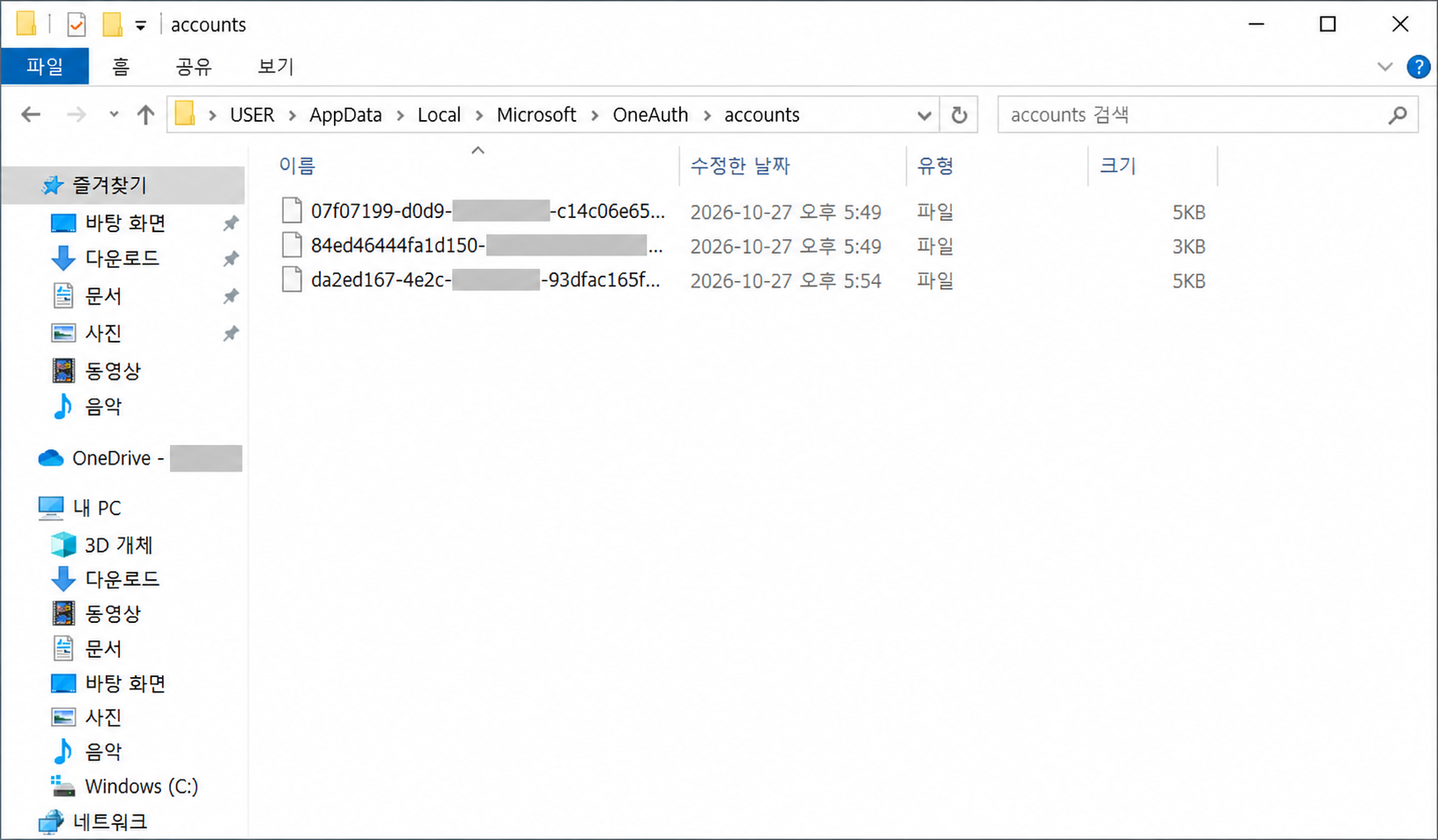
OneAuth는 Microsoft 앱의 로그인에 쓰이는 계정 정보를 저장하는 곳입니다. 각 계정 파일의 account_hints를 확인하니 개인 Microsoft 계정과 회사 계정의 정보가 함께 있었습니다.
두 종류의 계정이 함께 보인다는 것만으로 오류의 원인이라고 단정할 수는 없습니다. 이번에는 실제로 사용하지 않을 개인 계정 파일이 Office와 여전히 연결된 상태인지까지 확인했습니다. Microsoft도 같은 오류가 계속될 때, 원하는 로그인 계정과 관계없는 OneAuth 파일을 식별해 Office 연결 상태를 점검하는 방법을 안내합니다.1
바꾼 것은 계정 전체가 아니라 Office 연결 상태였습니다
고객 PC에서는 사용하지 않을 개인 계정 파일만 골라 association_status의 com.microsoft.Office 값을 associated에서 disassociated로 바꿨습니다. 필요한 회사 계정 파일이나 다른 앱의 연결 상태는 건드리지 않았습니다.
그 후 Excel을 다시 열어 회사 계정으로 로그인했습니다. 같은 오류가 더는 나타나지 않았고, 회사 계정 로그인이 정상적으로 완료됐습니다. Windows의 회사 또는 학교 액세스에서 계정을 지운 것만으로는 해결되지 않았지만, 이 Office 연결 상태를 정리한 뒤에는 해결된 것입니다.
같은 문구가 떠도, 모든 PC에서 같은 파일을 고치면 안 됩니다
이 오류는 실제로 같은 조직의 다른 계정이 이미 Office에 로그인한 경우에도 나타날 수 있습니다.1 따라서 오류 문구만 보고 OneAuth를 전부 삭제하거나, 개인 계정이라며 임의의 파일을 바꾸는 것은 안전하지 않습니다.
먼저 Office 앱에서 사용하지 않는 계정을 로그아웃하고, Windows의 회사 또는 학교 액세스에 남은 계정을 확인하세요. 그래도 해결되지 않는다면 관리자가 현재 사용할 계정과 OneAuth에 남은 계정을 구분해야 합니다. 파일을 수정해야 할 때는 원본을 보관하고, 정확히 확인한 계정의 Office 연결 상태만 변경한 뒤 다시 로그인해 결과를 확인하는 것이 좋습니다.1
이번 사례는 한 고객 PC에서 확인한 결과입니다. 개인 계정과 회사 계정이 함께 있다는 사실만으로 모든 로그인 문제의 원인을 설명할 수는 없습니다.
Excel에서 회사 계정 로그인이 막히나요?
카이온아이티가 현재 로그인 계정과 PC에 남은 계정 연결을 확인하고, 필요한 범위만 정리한 뒤 실제 로그인까지 함께 점검해 드립니다.
참고 자료
- Microsoft 365 앱에서 '조직의 다른 계정이 이미 로그인' 오류 해결 — Microsoft Learn. Office 로그아웃, OneAuth 계정 식별과 연결 상태 변경, Windows 계정 확인 방법을 안내합니다.