Microsoft 365 문자·전화 인증이 종료됩니다, 우리 회사는 무엇을 준비해야 할까요?
Microsoft가 2027년 2월 1일 Microsoft Entra ID의 기본 SMS·음성 인증 제공을 종료합니다. 문자 인증을 사용하는 기업이 알아야 할 일정과 Passkey 전환 준비를 쉽게 설명합니다.

Microsoft로부터 중요한 인증 보안 변경 공지가 발표됐습니다.
“Microsoft 365 로그인에 사용하던 문자와 전화 인증이 없어진다는 뜻인가요? 그럼 지금부터 무엇을 준비해야 하나요?”
공지만 읽으면 당장 문자 인증이 중단되고 로그인이 막히는 것처럼 느껴질 수 있습니다. 하지만 오늘부터 바로 사용할 수 없는 것은 아닙니다.
카이온아이티의 답변은 다음과 같습니다.
Microsoft가 기본 제공하는 문자·음성 인증은 2027년 2월 1일 종료됩니다. 현재 문자나 전화로 MFA를 사용하는 회사는 그 전에 사용자를 확인하고 Passkey 등 피싱에 강한 인증 방식으로 전환해야 합니다. 2026년 9월부터는 대상 사용자에게 Passkey 등록 안내가 자동으로 시작됩니다.
무엇이 달라지나요?
지금까지 많은 사용자가 Microsoft 365에 로그인할 때 휴대전화로 인증번호 문자를 받거나 자동 전화를 받아 본인을 확인했습니다.
2027년 2월 1일부터는 Microsoft가 직접 제공하던 문자와 음성 인증 전달 서비스가 종료됩니다. 조직에서 별도의 통신 공급자를 구성하지 않는다면 기존 SMS·음성 인증으로 MFA를 완료할 수 없습니다.1
Microsoft는 대신 Passkey(패스키)를 기본 인증 환경으로 확대합니다.
Passkey는 암호나 문자 인증번호를 전달하는 대신, 사용자의 기기에 보관된 암호화된 키로 본인임을 확인하는 로그인 방식입니다. 사용자는 얼굴·지문·PIN으로 기기의 키를 열어 로그인합니다.2
Passkey를 만들면 개인 키는 사용자의 기기나 암호 관리자에 보관되고, Microsoft에는 이를 확인할 공개 키가 등록됩니다. 개인 키 자체가 Microsoft나 로그인 화면으로 전달되지 않고 등록된 서비스에서만 작동하기 때문에, 가짜 로그인 화면으로 사용자를 유도하는 피싱 공격에 강합니다.
사용자가 체감하는 변화는 간단합니다.
- 기존 문자 인증: 암호 입력 → 휴대전화 문자 수신 → 인증번호 입력
- Authenticator 앱 승인: 암호 입력 → 앱에서 로그인 요청 승인
- Passkey: 계정 선택 → 등록된 기기에서 얼굴·지문·PIN으로 확인
쉽게 비교하면 다음과 같습니다.
| 기존 문자·전화 인증 | Passkey |
|---|---|
| 인증번호가 휴대전화 통신망을 통해 전달됨 | 등록된 기기와 암호화된 키로 본인을 확인함 |
| 피싱 사이트에 인증번호를 잘못 입력할 수 있음 | 가짜 사이트에서 인증 정보를 재사용하기 어려움 |
| SIM 교체·문자 가로채기 위험이 있음 | SIM 카드나 문자 수신에 의존하지 않음 |
언제부터 준비해야 할까요?
중요한 일정은 두 날짜만 기억하면 됩니다.
2026년 9월 1일: Passkey 등록 안내 시작
Microsoft Entra의 인증 방법 정책 또는 이전 MFA 설정에서 SMS나 음성 인증 사용이 허용된 사용자는 Passkey 사용 대상에 자동으로 포함됩니다.
대상 사용자가 다음에 MFA를 완료하면 Passkey를 등록하라는 안내를 받게 됩니다. 이 시점에는 기본적으로 등록을 미룰 수 있으므로, 9월 1일에 모든 사용자의 로그인이 바로 차단되는 것은 아닙니다.1
2027년 2월 1일: Microsoft 제공 문자·음성 인증 종료
이날부터 Microsoft가 기본 제공하던 SMS와 음성 인증 전달이 종료됩니다.
문자나 전화 인증만 등록한 사용자는 로그인 과정에서 Passkey를 등록해야 다음 단계로 진행할 수 있습니다. 등록 화면을 더 이상 건너뛸 수 없기 때문에 미리 준비하지 않으면 업무 시작 시점에 혼란이 생길 수 있습니다.1
| 질문 | 답변 |
|---|---|
| 지금 문자 인증을 바로 사용할 수 없나요? | 아닙니다. Microsoft 기본 제공 서비스는 2027년 2월 1일까지 사용할 수 있습니다. |
| 2026년 9월부터 로그인이 막히나요? | 아닙니다. 대상 사용자에게 Passkey 등록 안내가 시작되는 시점입니다. |
| 2027년 2월 이후에도 문자 인증을 유지할 수 있나요? | 별도의 고객 관리 통신 공급자를 계약하고 구성한 조직은 유지할 수 있습니다. |
| 별도 공급자 없이 문자 인증만 남겨두면 어떻게 되나요? | 사용자는 로그인 중 Passkey를 등록해야 계속 진행할 수 있습니다. |
Microsoft Authenticator를 사용 중이라면 어떻게 될까요?
Microsoft Authenticator 앱으로 로그인 요청을 승인하고 있다면 이번 SMS·음성 인증 종료 후에도 해당 방식을 계속 사용할 수 있습니다. Authenticator 앱 승인은 이번 공지의 종료 대상이 아닙니다.3
따라서 Authenticator 앱 승인을 이미 등록한 사용자가 2027년 2월 1일에 갑자기 로그인하지 못하게 되는 것은 아닙니다. Passkey를 반드시 등록해야 로그인을 계속할 수 있는 대상은 사용할 수 있는 MFA 방법이 문자 또는 음성 인증뿐인 사용자입니다.1
다만 여기서 한 가지를 구분해야 합니다. Authenticator 앱에는 서로 다른 인증 방식이 들어갈 수 있습니다.
- Authenticator 승인 알림: 휴대전화에 표시된 로그인 요청을 승인하는 일반 MFA
- Authenticator의 Passkey: 앱에 저장된 암호화된 키로 로그인하는 피싱 방지 인증
즉, Authenticator 앱 자체가 Passkey인 것은 아니지만, 같은 Authenticator 앱 안에 Passkey를 등록해 사용할 수 있습니다.
| 현재 사용자의 인증 방법 | 2027년 2월 이후 |
|---|---|
| 문자·전화 인증만 등록 | 로그인 중 Passkey 등록이 필요함 |
| Authenticator 앱 승인도 등록 | 기존 앱 승인으로 계속 로그인할 수 있음 |
| Authenticator에 Passkey 등록 | Passkey로 로그인할 수 있음 |
| Windows Hello 또는 FIDO2 보안키 사용 | 기존 방식으로 계속 로그인할 수 있음 |
또한 2026년 9월 자동 안내 대상은 실제로 문자를 자주 사용하는 사람만이 아니라, 회사의 인증 정책에서 SMS나 음성 인증 사용이 허용된 사용자입니다. Authenticator 앱을 함께 사용하고 있어도 SMS·음성 인증 대상에 포함돼 있다면 Passkey 등록 안내를 받을 수 있습니다.1
Microsoft가 Passkey를 권장하는 이유는 Authenticator 앱 승인을 사용할 수 없어서가 아닙니다. 앱 승인도 암호만 사용하는 것보다 안전하지만, 사용자가 가짜 로그인 요청을 승인하도록 유도하는 공격 가능성이 남아 있습니다. Passkey는 등록된 서비스와 기기의 암호화된 키를 확인하므로 이러한 피싱 공격에 더 강합니다.3
Microsoft가 안내하는 대표적인 피싱 방지 인증 방식은 다음과 같습니다.23
- 스마트폰이나 암호 관리자에 저장하는 동기화 Passkey
- Microsoft Authenticator에 등록하는 Passkey
- Windows Hello for Business
- FIDO2 보안키
일반 사용자는 휴대전화나 기기에 Passkey를 등록하는 방식이 편리할 수 있고, 관리자나 중요 업무 사용자는 FIDO2 보안키처럼 별도의 장치를 사용하는 방식을 검토할 수 있습니다.
우리 회사는 무엇을 하면 될까요?
처음부터 모든 사용자를 한 번에 바꿀 필요는 없습니다. 다음 순서로 준비하면 됩니다.
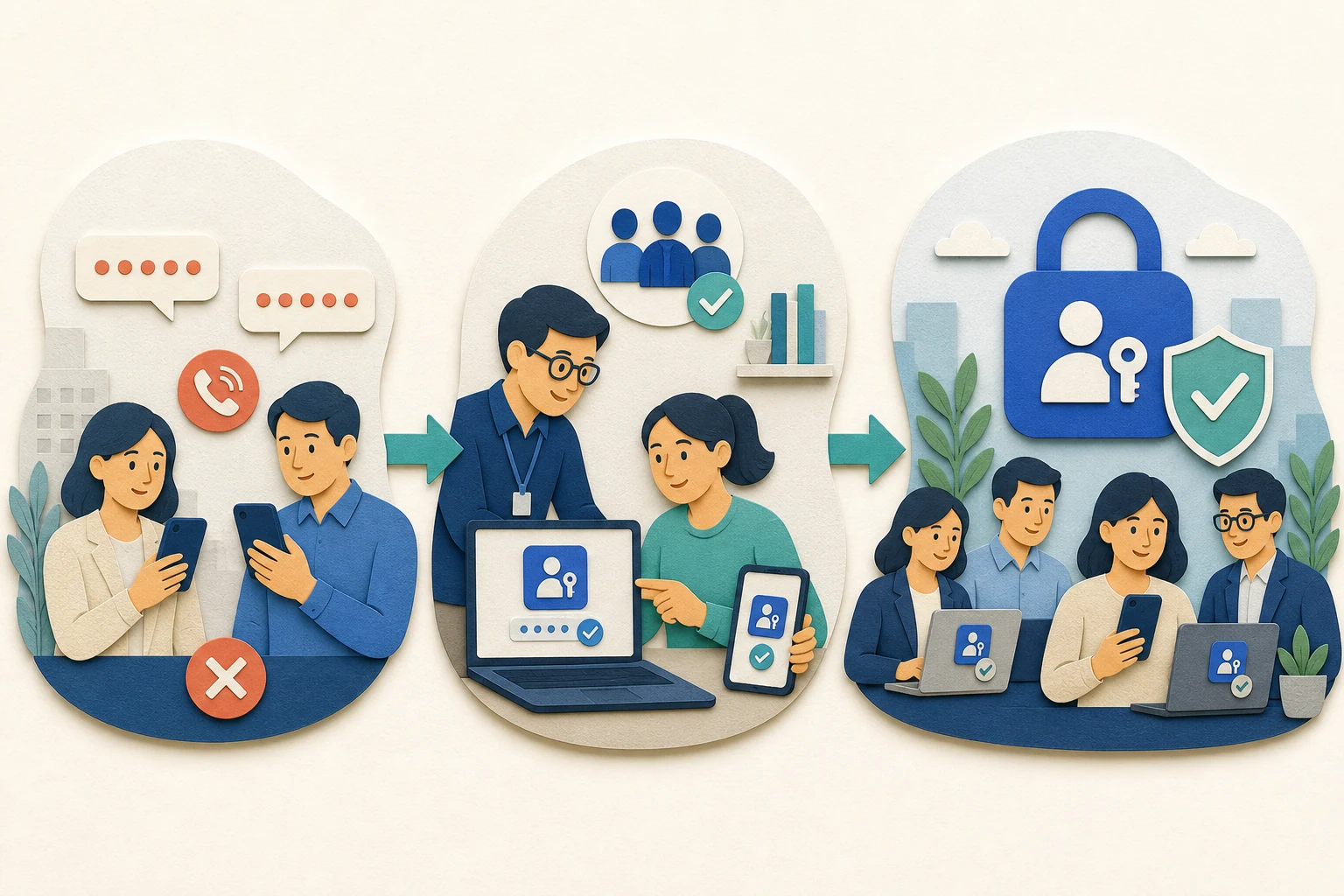
1단계. 문자·전화 인증 사용자를 확인합니다.
관리자는 Microsoft Entra의 인증 방법 활동 보고서 등을 통해 현재 어떤 사용자가 SMS와 음성 인증을 사용하는지 확인합니다.4
2단계. 우리 회사에서 사용할 방식을 정합니다.
직원의 기기와 업무 환경을 고려해 Passkey, Windows Hello for Business 또는 FIDO2 보안키 중 적합한 방법을 선택합니다.
3단계. 소수 사용자에게 먼저 적용합니다.
관리자와 일부 직원을 대상으로 등록, PC·모바일 로그인과 기기 분실 시 복구 절차를 확인합니다.
4단계. 사용자에게 등록 방법과 일정을 안내합니다.
갑자기 나타난 Passkey 등록 화면을 피싱이나 오류로 오해하지 않도록 사전에 공지합니다.
5단계. 2027년 2월 전에 전환을 마칩니다.
문자·음성 인증만 남아 있는 사용자가 없는지 다시 확인합니다.
전환 준비가 끝나지 않은 조직은 2026년 9월부터 시작되는 자동 Passkey 적용을 일시적으로 유예할 수 있습니다. 다만 이는 준비 기간을 확보하는 방법이며, 2027년 2월 1일 종료 일정 자체를 연기할 수는 없습니다.1
암호 재설정에 문자 인증을 사용한다면 함께 확인하세요
이번 변경은 로그인 MFA뿐 아니라 셀프서비스 암호 재설정(SSPR)에서 Microsoft가 제공하는 문자와 음성 인증을 사용하는 경우에도 영향을 줍니다.5
사용자가 암호를 잊었을 때 문자로 본인 확인을 하고 직접 암호를 변경하고 있다면, 로그인 방식만 보지 말고 암호 재설정 절차도 함께 점검해야 합니다.
Microsoft 365 계정 잠금과 암호 재설정이 궁금하다면
문자 인증이 모두 나쁜 것은 아닌데, 왜 종료할까요?
문자 인증은 암호만 사용하는 것보다 계정을 한 번 더 보호해 왔습니다. 하지만 공격자가 인증번호까지 가로채거나 사용자를 가짜 로그인 화면으로 유도하는 공격에는 취약할 수 있습니다.
Microsoft가 바꾸려는 것은 단순히 인증 화면의 모양이 아닙니다. 사용자가 전달받은 인증번호를 입력하는 방식에서, 등록된 기기와 암호화된 키가 로그인할 곳을 직접 확인하는 방식으로 보안의 기준을 높이는 것입니다.
SMS나 음성 인증을 반드시 유지해야 하는 규제·운영상 이유가 있다면 Microsoft Security Store를 통해 고객이 직접 관리하는 통신 공급자를 구성할 수 있습니다. 이 경우 공급자와 지역에 따라 별도 메시지 비용이 발생합니다.5
대부분의 일반 기업은 새로운 통신 서비스를 계약하기보다 Passkey 전환을 우선 검토하는 것이 현실적입니다.
정리하기
Microsoft 365 문자 인증이 오늘 바로 중단되는 것은 아닙니다. 하지만 2027년 2월 1일부터 Microsoft가 제공하던 SMS와 음성 인증은 종료됩니다.
- 2026년 9월 1일부터 SMS·음성 인증 대상 사용자에게 Passkey 등록 안내가 시작됩니다.
- 2027년 2월 1일부터 Microsoft 제공 문자·음성 인증을 사용할 수 없습니다.
- 문자나 전화 인증만 등록한 사용자는 로그인 중 Passkey 등록을 완료해야 합니다.
- Authenticator 승인 알림과 Authenticator의 Passkey는 서로 다른 인증 방식입니다.
- 관리자는 사용자 현황을 확인하고 일부 사용자부터 시험 적용한 뒤 전환해야 합니다.
- 문자로 암호를 재설정하는 사용자도 함께 점검해야 합니다.
이번 공지는 단순한 기능 변경이 아니라 회사의 로그인 방법을 바꾸는 중요한 보안 일정입니다. 미리 대상 사용자를 확인하고 등록과 복구 절차를 시험하면 2027년 업무 중단 위험을 줄일 수 있습니다.
우리 회사의 문자·전화 인증 사용자와 Passkey 전환 준비 상태를 확인하고 싶으신가요?
카이온아이티가 현재 인증 방법을 점검하고, 사용자 환경에 맞는 Passkey 적용 방식과 단계별 전환 계획을 함께 검토해 드립니다.
참고 자료
- Passkeys by default and retirement of Microsoft-provided SMS and voice authentication — Microsoft Learn, 2026-08-11 확인
- Passkeys (FIDO2) authentication method in Microsoft Entra ID — Microsoft Learn, 2026-08-11 확인
- Plan a phishing-resistant passwordless authentication deployment — Microsoft Learn, 2026-08-11 확인
- Authentication Methods Activity — Microsoft Learn, 2026-08-11 확인
- Frequently asked questions about SMS and voice retirement — Microsoft Learn, 2026-08-11 확인